
将 Word 转换为 PDF
Create a PDF from a Microsoft Word .docx file and keep fonts and layout intact. Free online converter, no watermark.
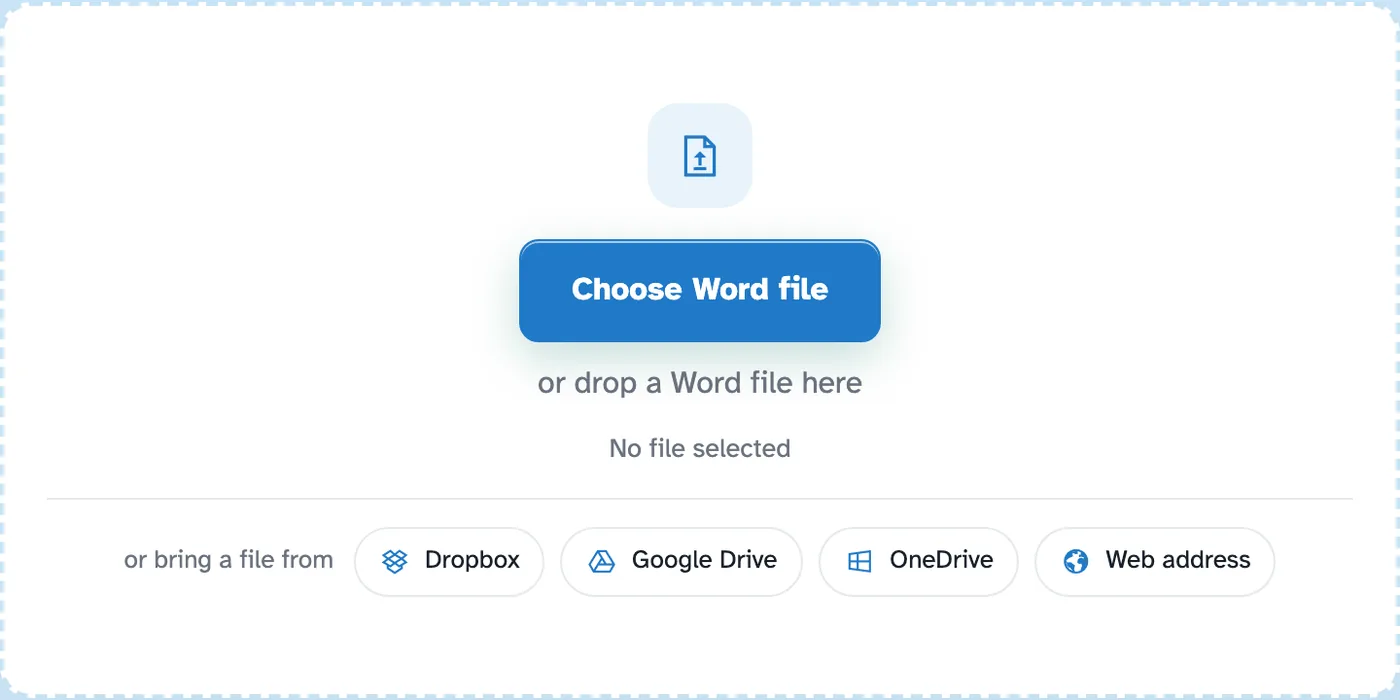
或将 Word 文件拖放到此处
未选择文件
私密且短暂:每次上传的内容都会在您上次打开 2 小时后自动删除。
一步一步
将 Word 转换为 PDF:分步
上传文档并下载 PDF。
- 1
上传您的Word文件
docx、doc、odt 或 rtf — 从您的计算机,或通过上传按钮旁边的插入符号从 Dropbox、Google Drive 和 OneDrive。免费服务最多占用 200 页或每个文档 50 MB。文件将在 2 小时后删除。

选择Word文件 - 2
转换为 PDF
One green action once the file is in — the screen shows which document is about to travel: Selected: wd-out.docx in our run.
- 3
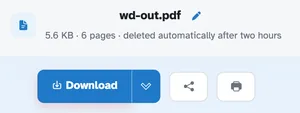
下载 PDF
在我们的测试中,六页的 Word 文档以 6 页的 PDF 形式返回 - 文本完全可选,“季度报告”等,直接下载。
- 文字输入,PDF 输出
docx、doc、odt 或 rtf — 结果是任何人都可以打开的标准 PDF。
- 文本保持可选状态
这些文字仍然是真实的文本,而不是图片。
- 保留页数
我们测试中的六页返回为六页 PDF。
- 从任何地方
您的计算机、Dropbox、Google Drive 或 OneDrive。
- 免费最多 200 页
免费服务中每个文档 50 MB,每小时执行三个任务。
- 默认为私有
没有帐户,没有水印 - 每个文件都会在 2 小时后自动删除。
已选择: