
在线填写并签署 PDF
绘制、输入或上传您的签名并填写 PDF 表格。无需打印即可签署 PDF。免费,无水印。
或将 PDF 拖放到此处
私密且短暂:每次上传的内容都会在您上次打开 2 小时后自动删除。
分步指南
填写并签署 PDF:一步一步
放下 PDF,将签名拖到其所属位置,调整其大小,然后填写表单显示的所有字段并保存。
- 1
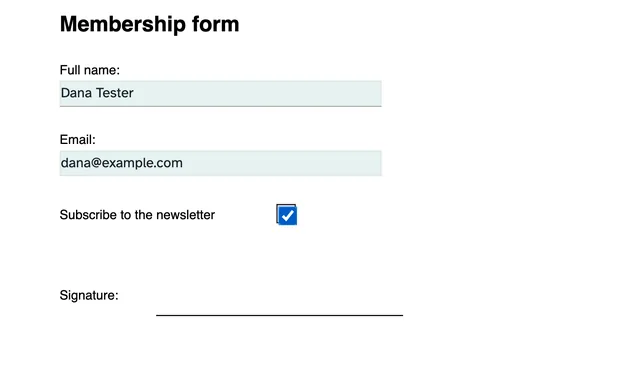
上传并填写字段
选择上面的文件。其表单字段在页面上亮起 - 单击一个框并键入,勾选复选框,从下拉列表中进行选择。 PDF 中没有字段?表单菜单添加它们,文本写入页面上的任何位置。
- 2
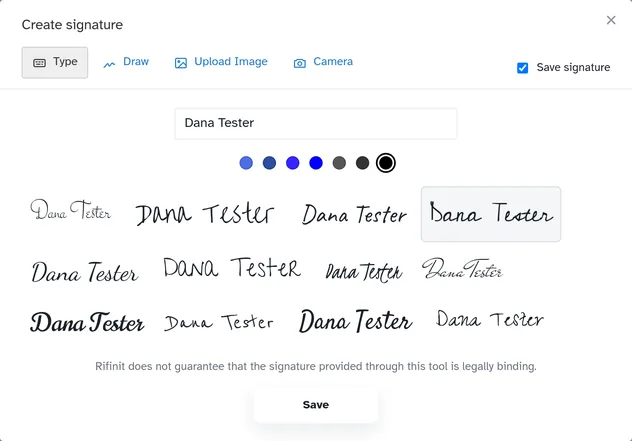
添加您的签名
打开“签名”并按“新签名”:输入您的姓名并从十二种手写样式中选择一种(有七种墨水颜色),或者用鼠标绘制、上传照片或用相机拍摄一张。保存将其放入您的图库中以供下次使用。
- 3
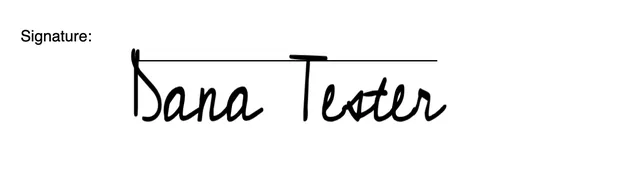
放置它,然后保存
单击页面以放置签名,然后像其他操作一样移动、调整大小或旋转它。保存保留草稿; “保存并继续”会烘焙所有内容并打开准备好的页面以下载、共享或打印。

签名,解释
电子签名能证明什么,不能证明什么
PDF 上的签名是意图的证据,而不是身份的保证。强度来自于签名的创建方式、谁可以复制它以及是否可以在不被检测到的情况下更改完成的文件。
Rifinit 的填写和签名工具会放置一个简单的电子签名:键入的名称、绘制的标记或纸上的签名图片,以及可选的日期。这与美国 ESIGN 法案和欧盟 eIDAS 法规认可的许多日常协议属于同一类签名,前提是打算签署的各方并能表明谁签署了哪些内容。它本身并不能证明持有该文件的人是帐户所有者,也不会锁定 PDF 以防止以后进行编辑。
当合同需要防篡改时,基于证书的数字签名是正确的工具:私钥对已完成文档的哈希进行签名,任何后续更改都会破坏签名。当文件需要证人、公证人或特定法定形式时,请使用司法管辖区要求的程序。为了快速批准,草签的报价或内部表格、简单的签名加上保存的副本和审计跟踪通常是相称的。
实用规则:在签名之前填写您可以填写的所有字段,因为放在空白处的签名仍然是在空白处的签名。下载已签名的副本并将其保存在未签名的原件旁边;副本是记录,原件准确显示对方发送的内容。如果签名后不得编辑文件,请将其扁平化或要求基于证书的签名,而不是依赖荣誉系统。
对于以后有争议的任何事情,简单的签名只是记录的一部分。保留显示谁要求签名以及他们同意什么的消息,并记下返回签名副本的日期。这些事实使得简单的签名在分歧中发挥作用。页面上的标记本身的作用要小得多。
在长合同的每一页上写上首字母,而不仅仅是签名页:一张签名页可以与其原本要涵盖的页面分开。如果多人签名,请按照文档要求的顺序收集签名,并保留每个人看到的版本。当签名必须经过见证或公证时,请先遵循该流程 - 提前签名并随后要求见证人会导致顺序错误。
上传到浏览器工具是临时的:Rifinit 会在 2 小时后自动删除它们,因此请在关闭选项卡之前下载签名的副本。这么短的生命周期是经过深思熟虑的——签署的协议属于您的文档系统,而不是工具的工作文件夹。将下载的内容放在未签名的原件旁边,对于证书签名,请保留验证报告。还有一个区别:当双方将其视为一个人时,表单字段中键入的姓名就是签名,因此,如果协议中规定“用墨水签名”,请在文件发送之前而不是之后解决。
这是一般信息,不是法律建议;关于您的协议,请咨询合格的律师。
法律印章纸
从您的印章纸开始 - 一张:拍照或扫描,使用门户中的电子印章 PDF,或打印我们的模板。
- 你的邮票纸 — 带有印章的一面:购买的电子印章 PDF,或清晰的照片或扫描件。邮票纸是一张——没有背页。
照片首先打开扫描室(裁剪+效果),因此纸张出来时笔直且干净。
上传您的邮票纸
照片打开扫描室 - 拖动角落,选择一个效果,然后“使用这个”。
虚拟页面
您稍后添加的页面(插入页面)使用此尺寸和颜色 - 邮票纸保留其自己的尺寸和颜色。
此处添加的文件嵌入在 PDF 中。读者从附件窗格中打开它们。
本文档的每项应用更改,最新的在前。
创建签名
在纯色背景上使用您签名的照片或扫描件。
在纸上签名,然后将其举到镜头前。
Rifinit 不保证通过此工具提供的签名具有法律约束力。
添加图像
发布供其他人填写和签名
分享此链接 - 它会打开“填写并签名”编辑器,并准备好填写表格。文件保存时间为 2 小时,与每次上传一样;之后,再次发布新链接。
空白页
准备扫描
检查纸张上的裁剪情况 - 拖动一个角进行调整,然后选择一种效果。
寻找纸张边缘...

创建印章
链接属性
这个应该在哪里打开呢?
Tab 键顺序 - 表单字段
自定义顺序 - 拖放到下面以重新排序。
字体选项
键盘快捷键
工具栏指南
该编辑器中的每个按钮 - 它是什么以及如何使用它。该列表是从您实际拥有的工具栏上读取的,因此它与此页面匹配。
编辑现有文本
在 PDF 中找到此文本并替换它。适用于基于文本的 PDF;扫描件(图像)无法编辑。
发送反馈
告诉团队什么有效,什么失败,或者你下一步想要什么。屏幕照片比其他任何东西都更有帮助。