
Completați și semnați PDF online
Desenați, introduceți sau încărcați semnătura și completați formulare PDF. Semnați un PDF fără a imprima. Gratuit, fără filigran.
sau aruncați un PDF aici
Privat și de scurtă durată: fiecare încărcare este ștearsă automat la 2 ore după ultima deschidere.
Ghid de instrumente Confidențialitate Securitate
Ghid pas cu pas
Completați și semnați un PDF: pas cu pas
Aruncați PDF-ul, trageți semnătura acolo unde îi aparține, redimensionați-o, apoi completați toate câmpurile afișate în formular și salvați.
- 1
Încărcați și completați câmpurile
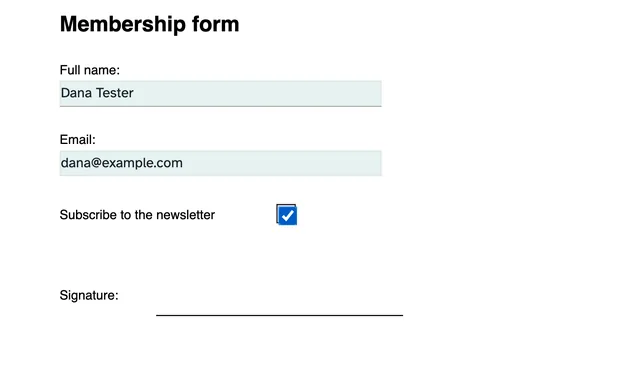
Alegeți un fișier de mai sus. Câmpurile de formular se aprind pe pagină - faceți clic pe o casetă și tastați, bifați casetele de selectare, alegeți din meniurile derulante. Nu există câmpuri în PDF? Meniul Formulare le adaugă, iar Text scrie oriunde pe pagină.
- 2
Adaugă semnătura ta
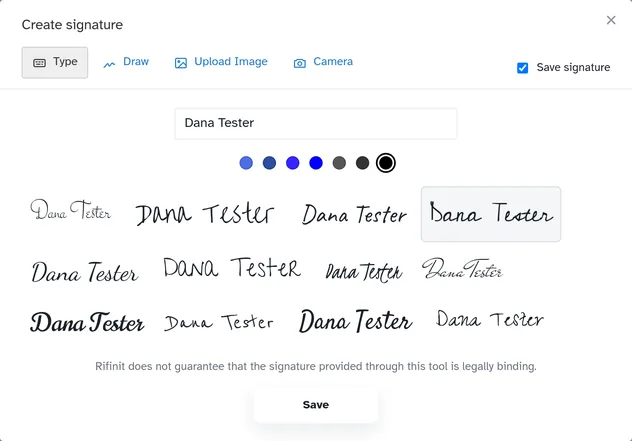
Deschideți Semnătură și apăsați Semnătură nouă: introduceți-vă numele și alegeți unul dintre cele douăsprezece stiluri de scriere de mână (cu șapte culori de cerneală) sau desenați-l cu mouse-ul, încărcați o fotografie a acesteia sau faceți una cu camera. Salvați îl pune în galerie pentru data viitoare.
- 3
Puneți-l, apoi salvați
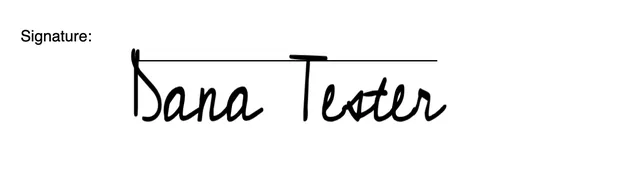
Faceți clic pe pagină pentru a arunca semnătura, apoi mutați, redimensionați sau rotiți-o ca orice altceva. Salvare păstrează schița; Salvați și continuați include totul și deschide pagina pregătită pentru descărcare, distribuire sau imprimare.

Semnături, explicat
Ce demonstrează o semnătură electronică - și ce nu
O semnătură pe un PDF este o dovadă a intenției, nu o garanție a identității. Puterea vine din modul în care a fost creată semnătura, cine o poate reproduce și dacă fișierul finit poate fi schimbat fără detectare.
Instrumentul de completare și semnare de la Rifinit plasează o semnătură electronică simplă: un nume tastat, un semn desenat sau o imagine a unei semnături pe hârtie, plus o dată opțională. Aceasta este aceeași clasă de semnătură pe care Actul US ESIGN și regulamentul UE eIDAS o recunosc pentru multe acorduri de zi cu zi, cu condiția ca părțile să intenționeze să semneze și să poată arăta cine a semnat ce. Nu demonstrează, în sine, că persoana care deține fișierul a fost proprietarul contului și nu blochează PDF-ul pentru editările ulterioare.
Când un contract are nevoie de dovezi de falsificare, o semnătură digitală bazată pe certificat este instrumentul potrivit: o cheie privată semnează un hash al documentului terminat și orice modificare ulterioară rupe semnătura. Atunci când un document are nevoie de un martor, un notar sau un formular statutar specific, utilizați procesul pe care jurisdicția îl cere. Pentru o aprobare rapidă, o cotație parafată sau un formular intern, o simplă semnătură plus o copie salvată și o pistă de audit este de obicei proporțională.
Regulă practică: completați fiecare câmp pe care îl puteți înainte de a semna, deoarece o semnătură plasată peste un spațiu liber este încă o semnătură peste un spațiu liber. Descărcați copia semnată și păstrați-o lângă originalul nesemnat; copia este înregistrarea, iar originalul arată exact ceea ce a trimis cealaltă parte. Dacă fișierul nu trebuie editat după semnare, aplatizați-l sau cereți o semnătură bazată pe certificat, în loc să vă bazați pe sistemul de onoare.
Pentru orice va fi contestat mai târziu, o semnătură simplă este doar o parte a documentului. Păstrați mesajele care arată cine a cerut semnătura și cu ce au fost de acord și notați data la care copia semnată a fost returnată. Aceste fapte fac ca o simplă semnătură să fie utilă într-un dezacord; marcajul de pe pagină de unul singur se dovedește mult mai puțin.
Inițial fiecare pagină a unui contract lung, nu doar pagina de semnătură: o singură foaie semnată poate fi separată de paginile pe care trebuia să le acopere. Dacă semnează mai multe persoane, strângeți semnăturile în ordinea cerută de document și păstrați versiunea pe care a văzut-o fiecare persoană. Atunci când o semnătură trebuie să fie martor sau legalizată, urmați mai întâi acel proces - semnarea devreme și solicitarea martorului ulterior duce la greșit.
Încărcările în instrumentele browserului sunt temporare: Rifinit le șterge automat după 2 ore ore, așa că descărcați copia semnată înainte de a închide fila. Această durată scurtă de viață este deliberată - un acord semnat aparține sistemului dvs. de documente, nu folderului de lucru al unui instrument. Păstrați descărcarea lângă originalul nesemnat, iar pentru semnătura de certificat păstrați raportul de validare cu acesta. Încă o distincție: un nume introdus într-un câmp de formular este o semnătură atunci când părțile îl tratează ca una, așa că dacă acordul spune „semnează cu cerneală”, stabilește asta înainte de trimiterea fișierului și nu după.
Acestea sunt informații generale, nu sfaturi juridice; consultați un avocat calificat cu privire la acordul dvs.
Hârtie de timbru legal
Începeți de la hârtia de timbru — o singură coală: faceți o fotografie sau scanați, utilizați PDF-ul de ștampilă electronică de pe portal sau imprimați șablonul nostru.
- Hârtia ta de timbru — partea care poartă ștampila: un PDF de ștampilă electronică achiziționată sau o fotografie clară sau scanată. O hârtie de ștampilă este o singură coală – fără pagină din spate.
O fotografie deschide mai întâi camera de scanare (decupare + efecte), astfel încât hârtia să iasă drept și curată.
Încărcați hârtia de timbru
O fotografie deschide camera de scanare - trageți colțurile, alegeți un efect, apoi „Folosiți acest lucru”.
Pagina falsă
Paginile pe care le adăugați mai târziu (Inserați pagină) folosesc această dimensiune și culoare — hârtia de ștampilă își păstrează proprietățile.
Fișierele adăugate aici sunt încorporate în PDF. Cititorii le deschid din panoul de atașamente.
Fiecare modificare aplicată pentru acest document, mai întâi cea mai nouă.
Creați semnătură
Utilizați o fotografie sau scanați semnătura dvs. pe un fundal simplu.
Semnează pe hârtie, apoi ține-o lângă cameră.
Rifinit nu garantează că semnătura furnizată prin acest instrument este obligatorie din punct de vedere juridic.
Adăugați o imagine
Publicați pentru ca alții să completeze și să semneze
Distribuiți acest link — se deschide editorul de completare și semnare cu formularul gata de completat. Fișierul este păstrat timp de 2 ore, ca la fiecare încărcare; după aceea, publicați din nou pentru un link nou.
Pagina goală
Pregătiți-vă scanarea
Verificați decuparea peste hârtie — trageți un colț pentru a-l ajusta, apoi alegeți un efect.
Găsirea marginilor hârtiei...

Creați ștampila
Proprietăți link
Unde ar trebui să se deschidă asta?
Ordinea tabulatorului — Câmpuri de formular
Comanda personalizată - trageți și plasați mai jos pentru a reordona.
Opțiuni de font
Comenzi rapide de la tastatură
Ghid pentru bara de instrumente
Fiecare buton din acest editor - ce este și cum să-l folosească. Lista este citită din bara de instrumente pe care o aveți de fapt, așa că se potrivește cu această pagină.
Editați textul existent
Găsește acest text în PDF și îl înlocuiește. Funcționează pe PDF-uri bazate pe text; scanările (imaginile) nu pot fi editate.
Trimite feedback
Spuneți echipei ce a funcționat, ce s-a stricat sau ce doriți în continuare. Fotografiile de pe ecran ajută mai mult decât orice altceva.
Ghiduri gratuite
Mai multe sfaturi de editare PDF și tutoriale
- Cum să semnezi un PDF fără a-l imprima Completați câmpurile de formular, creați o semnătură reutilizabilă și semnați orice PDF în browser - fără dans prin scanare și fără abonament.
- Semnați un PDF: completați mai întâi, semnați ultimul, apoi verificați Completați mai întâi formularul, plasați semnătura pe linia tipărită și decideți când o semnătură plasată are nevoie de o pistă de audit.
- Ce dovedește de fapt un certificat PDF semnat electronic Trimiteți un PDF semnatarilor numiți, colectați câmpurile pe care trebuie să le completați fiecare și înțelegeți ce este copia sigilată și înregistrarea certificatului.