
Заполните и подпишите PDF-файл онлайн
Нарисуйте, введите или загрузите свою подпись и заполните PDF-формы. Подпишите PDF-файл без печати. Бесплатно, без водяных знаков.
или киньте PDF сюда
Конфиденциально и недолговечно: каждая загрузка автоматически удаляется через 2 часа после того, как вы в последний раз открывали ее.
Руководство по инструментам Конфиденциальность Безопасность
Пошаговое руководство
Заполните и подпишите PDF-файл: шаг за шагом
Отбросьте PDF-файл, перетащите подпись туда, где она должна быть, измените ее размер, затем заполните все поля, отображаемые в форме, и сохраните.
- 1
Загрузите и заполните поля
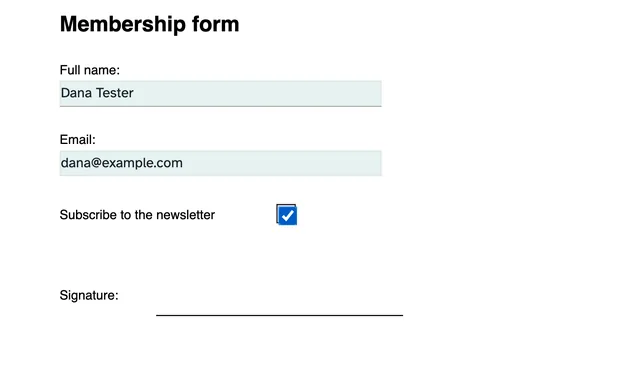
Выберите файл выше. Поля формы подсвечиваются на странице — щелкните поле и введите текст, установите флажки, выберите из раскрывающихся списков. Нет полей в PDF? Меню «Формы» добавляет их, а «Текст» пишет в любом месте страницы.
- 2
Добавьте свою подпись
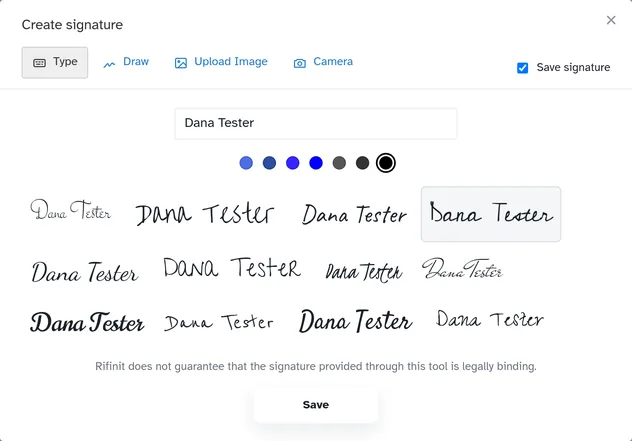
Откройте «Подпись» и нажмите «Новая подпись»: введите свое имя и выберите один из двенадцати стилей рукописного ввода (с семью цветами чернил) или нарисуйте его с помощью мыши, загрузите фотографию или сделайте снимок с помощью камеры. Сохранить поместит его в галерею для следующего раза.
- 3
Разместите его, затем сохраните
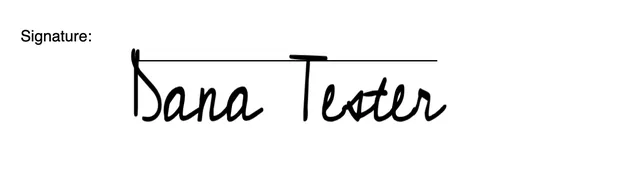
Нажмите на страницу, чтобы оставить подпись, затем переместите, измените размер или поверните ее, как и все остальное. Сохранить сохраняет черновик; «Сохранить и продолжить» сохраняет все и открывает готовую страницу для загрузки, публикации или печати.

Подписи, пояснения
Что доказывает электронная подпись, а что нет
Подпись в PDF-файле является свидетельством намерения, а не гарантией личности. Сила зависит от того, как была создана подпись, кто может ее воспроизвести и можно ли изменить готовый файл незаметно.
Инструмент «Заполнить и подписать» Rifinit размещает простую электронную подпись: напечатанное имя, нарисованную отметку или изображение подписи на бумаге, а также необязательную дату. Это тот же класс подписи, который Закон США ESIGN и регламент ЕС eIDAS признают для многих повседневных соглашений, при условии, что стороны намеревались подписать и могут показать, кто что подписал. Сам по себе он не доказывает, что лицо, владеющее файлом, было владельцем учетной записи, и не защищает PDF-файл от последующих изменений.
Когда контракт нуждается в доказательствах несанкционированного доступа, цифровая подпись на основе сертификата является подходящим инструментом: закрытый ключ подписывает хэш готового документа, и любое последующее изменение нарушает подпись. Если для документа требуется свидетель, нотариус или определенная установленная законом форма, используйте процедуру, требуемую юрисдикцией. Для быстрого утверждения, парафированной цитаты или внутренней формы обычно достаточно простой подписи плюс сохраненной копии и контрольного журнала.
Практическое правило: перед подписанием заполните все возможные поля, потому что подпись, поставленная над пробелом, все равно остается подписью над пробелом. Загрузите подписанную копию и храните ее рядом с неподписанным оригиналом; копия является записью, а оригинал показывает именно то, что отправила другая сторона. Если файл не нужно редактировать после подписания, сведите его или запросите подпись на основе сертификата, а не полагайтесь на систему чести.
Для всего, что будет впоследствии оспорено, простая подпись является лишь частью протокола. Сохраните сообщения, в которых указано, кто просил подпись и на что они согласились, и отметьте дату, когда подписанная копия была возвращена. Именно эти факты делают простую подпись полезной в случае разногласий; отметка на странице сама по себе доказывает гораздо меньше.
Ставьте инициалы на каждой странице длинного контракта, а не только на странице с подписью: один подписанный лист можно отделить от страниц, для которых он предназначен. Если подписывают несколько человек, соберите подписи в том порядке, в котором этого требует документ, и сохраните версию, которую видел каждый человек. Если подпись должна быть засвидетельствована или нотариально заверена, сначала следуйте этому процессу — если поставить подпись раньше, а потом попросить свидетеля, порядок будет неправильным.
Загрузки в инструменты браузера являются временными: Rifinit удаляет их автоматически через 2 часа, поэтому загрузите подписанную копию, прежде чем закрывать вкладку. Такой короткий срок службы является намеренным — подписанное соглашение должно находиться в вашей системе документов, а не в рабочей папке инструмента. Храните загрузку рядом с неподписанным оригиналом, а для подписи сертификата храните вместе с ним отчет о проверке. Еще одно различие: введенное имя в поле формы является подписью, когда стороны рассматривают его как таковую, поэтому, если в соглашении указано «подписать рукописным способом», урегулируйте это до отправки файла, а не после.
Это общая информация, а не юридическая консультация; проконсультируйтесь с квалифицированным юристом по поводу вашего соглашения.
Юридическая гербовая бумага
Начните с гербовой бумаги — один лист: сделайте фотографию или отсканируйте, используйте PDF-файл электронной печати с портала или распечатайте наш шаблон.
- Ваша марочная бумага — сторона с печатью: купленный PDF-файл с электронной печатью, прозрачная фотография или скан. Гербовая бумага состоит из одного листа, без задней страницы.
Фотография сначала открывает комнату сканирования (обрезка + эффекты), поэтому бумага выходит ровной и чистой.
Загрузите гербовую бумагу
Фотография открывает комнату сканирования — перетащите углы, выберите эффект, затем «Использовать это».
Фиктивная страница
Страницы, которые вы добавляете позже (Вставить страницу), используют этот размер и цвет — марочная бумага остается собственной.
Добавленные сюда файлы встроены в PDF-файл. Читатели открывают их на панели вложений.
Все внесенные в этот документ изменения, сначала самые новые.
Создать подпись
Используйте фотографию или скан вашей подписи на простом фоне.
Распишитесь на бумаге и поднесите ее к камере.
Rifinit не гарантирует, что подпись, предоставленная с помощью этого инструмента, имеет юридическую силу.
Добавить изображение
Опубликуйте, чтобы другие могли заполнить и подписать
Поделитесь этой ссылкой — откроется редактор «Заполнить и подписать» с формой, готовой к заполнению. Файл хранится 2 часа, как и каждая загрузка; после этого опубликуйте еще раз, чтобы получить новую ссылку.
Пустая страница
Подготовьте сканирование
Проверьте обрезку на бумаге — перетащите угол, чтобы отрегулировать ее, затем выберите эффект.
Находим края бумаги…

Создать штамп
Свойства ссылки
Где это должно открываться?
Порядок табуляции — поля формы
Индивидуальный заказ — перетащите ниже, чтобы изменить порядок.
Параметры шрифта
Сочетания клавиш
Руководство по панели инструментов
Каждая кнопка в этом редакторе — что это такое и как ею пользоваться. Список считывается с имеющейся у вас панели инструментов, поэтому он соответствует этой странице.
Редактировать существующий текст
Находит этот текст в PDF и заменяет его. Работает с текстовыми PDF-файлами; сканы (изображения) редактировать нельзя.
Отправить отзыв
Расскажите команде, что сработало, что сломалось или чего вы хотите дальше. Фотографии экрана помогают больше всего.
Бесплатные гиды
Дополнительные советы и руководства по редактированию PDF-файлов
- Как подписать PDF-файл, не распечатывая его Заполните поля формы, создайте многоразовую подпись и подпишите любой PDF-файл в браузере — без необходимости сканирования и подписки.
- Подпишите PDF-файл: сначала заполните, затем подпишите, затем проверьте Сначала заполните форму, поместите подпись напротив напечатанной строки и решите, когда размещенная подпись нуждается в контрольном журнале.
- Что на самом деле доказывает PDF-сертификат с электронной подписью Отправьте PDF-файл указанным подписывающим лицам, соберите поля, которые каждый должен заполнить, и выясните, что такое запечатанная копия и запись сертификата.
Найдите дополнительные руководства по редактированию PDF-файлов