
Рабочие процессы PDF: автоматизация повторяющихся задач
Сохраните последовательность шагов PDF один раз, а затем примените всю последовательность к любому документу за один проход. Файлы удаляются после использования.
Сохраненные рабочие процессы
Сохраненных рабочих процессов пока нет — нажмите «Создать новый» или импортируйте его.
Менеджер рабочего процесса
Скиньте PDF сюда — каждый шаг выше сталкивается с ним в тот момент, когда он приземляется.
Частный и кратковременный: каждая загрузка автоматически удаляется через 2 часа после того, как вы в последний раз открывали ее.
Бесплатные прогоны занимают до 200 страниц, 3 задания в час.
Как создавать рабочие процессы
- 1
Постройте цепочку
Назовите рабочий процесс, затем напишите по одному шагу в каждой строке, например
rotate:angle=90,watermark:text=DRAFT,compress. Пресса Сохранить рабочий процесс чтобы сохранить это. - 2
Выберите PDF и запустите
Пресса Запуск в рабочем процессе выберите документ, и каждый шаг выполняется за один проход — в том порядке, в котором они записаны.
- 3
Повторное использование рабочего процесса
Запускайте ту же цепочку в других документах, редактируйте шаги в любое время или используйте Экспорт и Импорт чтобы перенести рабочие процессы в другой браузер.
Шаг за шагом
Создание рабочих процессов: шаг за шагом
Напишите по одному шагу в каждой строке, либо имя инструмента отдельно, либо с настройками (имя:ключ=значение,...), а затем пропустите через него файл.
- 1
Откройте менеджер
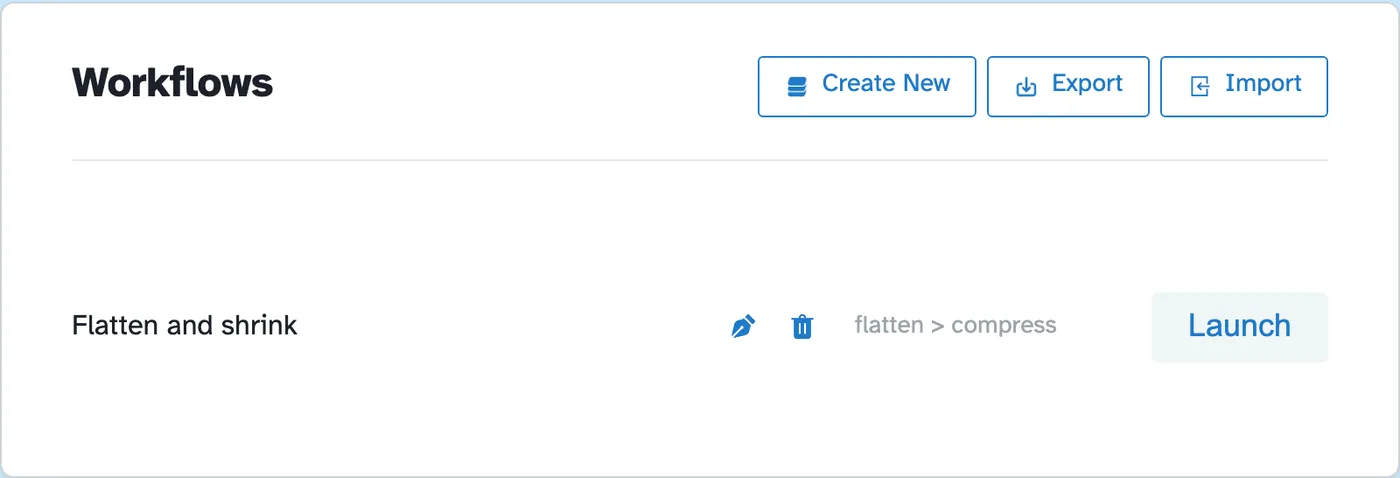
Здесь перечислены все сохраненные цепочки со своими инструментами и кнопкой «Запуск» — в качестве примера поставляется «сгладить > сжать». Create New запускает новый; Экспорт и импорт позволяют перемещать рабочие процессы между браузерами. Файлы удаляются через 2 часа.
 сжать и кнопку запуска">
 - 2
Постройте цепочку шагов
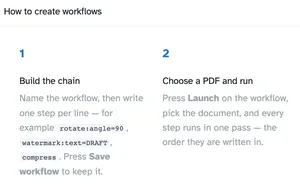
Назовите рабочий процесс, затем напишите по одному шагу в каждой строке — поворот: угол = 90, водяной знак: текст = ЧЕРНОВИК, сжатие. Синтаксис подробно описан на странице с инструкциями; Рабочий процесс сохранения сохраняет цепочку в списке выше.
- 3
Запустить и скачать
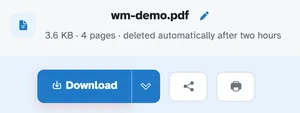
Нажмите «Запустить», выберите документ, и каждый шаг выполняется в указанном порядке. Наша тестовая цепочка (rotate:angle=90 + compress) вернула четырехстраничный документ, повернутый на 90° и повторно сжатый — готовый к загрузке, как и при любом запуске одного инструмента.
- Цепи инструментов
Поворот, обрезка, изменение размера, объединение в несколько страниц, переворот, установка водяных знаков, сжатие — выстраиваются в линию за один проход.
- Один шаг на строку
Обычный текст: поворот: угол = 90, водяной знак: текст = ЧЕРНОВИК, размер = 36, сжатие.
- Сохранено и использовано повторно
Сохранение рабочего процесса сохраняет его; Запуск запускает его на следующем документе.
- Экспорт и импорт
Перенесите свои рабочие процессы в другой браузер в виде файла.
- Один проход
Каждый шаг выполняется в том порядке, в котором он записан, внутри одной задачи.
- Частный по умолчанию
Ни учетной записи, ни водяного знака — каждый файл автоматически удаляется через 2 часа.