
Quy trình làm việc PDF: Tự động hóa các tác vụ lặp lại
Lưu chuỗi các bước PDF một lần, sau đó áp dụng toàn bộ chuỗi cho bất kỳ tài liệu nào trong một lần chạy. Các tập tin sẽ bị xóa sau khi sử dụng.
Quy trình công việc đã lưu
Chưa có quy trình công việc nào được lưu - nhấn Tạo mới hoặc nhập một quy trình công việc.
Người chạy quy trình làm việc
Thả bản PDF vào đây — mọi bước trên sẽ được thực hiện ngay khi nó tiếp đất.
Riêng tư và tồn tại trong thời gian ngắn: mỗi lần tải lên sẽ tự động bị xóa 2 giờ sau lần cuối bạn mở nó.
Chạy miễn phí mất tới 200 trang, 3 tác vụ mỗi giờ.
Cách tạo quy trình công việc
- 1
Xây dựng chuỗi
Đặt tên cho quy trình công việc, sau đó viết một bước trên mỗi dòng - ví dụ:
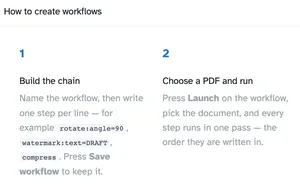
rotate:angle=90,watermark:text=DRAFT,compress. Nhấn Lưu quy trình làm việc để giữ nó. - 2
Chọn một tệp PDF và chạy
Nhấn Khởi động trên quy trình làm việc, chọn tài liệu và mỗi bước sẽ chạy trong một lần — thứ tự chúng được viết.
- 3
Sử dụng lại quy trình làm việc
Khởi chạy cùng một chuỗi trên các tài liệu khác, chỉnh sửa các bước bất kỳ lúc nào hoặc sử dụng Xuất khẩu và Nhập khẩu để di chuyển quy trình làm việc của bạn sang một trình duyệt khác.
Từng bước một
Tạo quy trình làm việc: từng bước
Viết một bước trên mỗi dòng, chỉ tên công cụ hoặc kèm theo cài đặt (tên:key=value,...), sau đó chạy tệp qua đó.
- 1
Mở trình quản lý
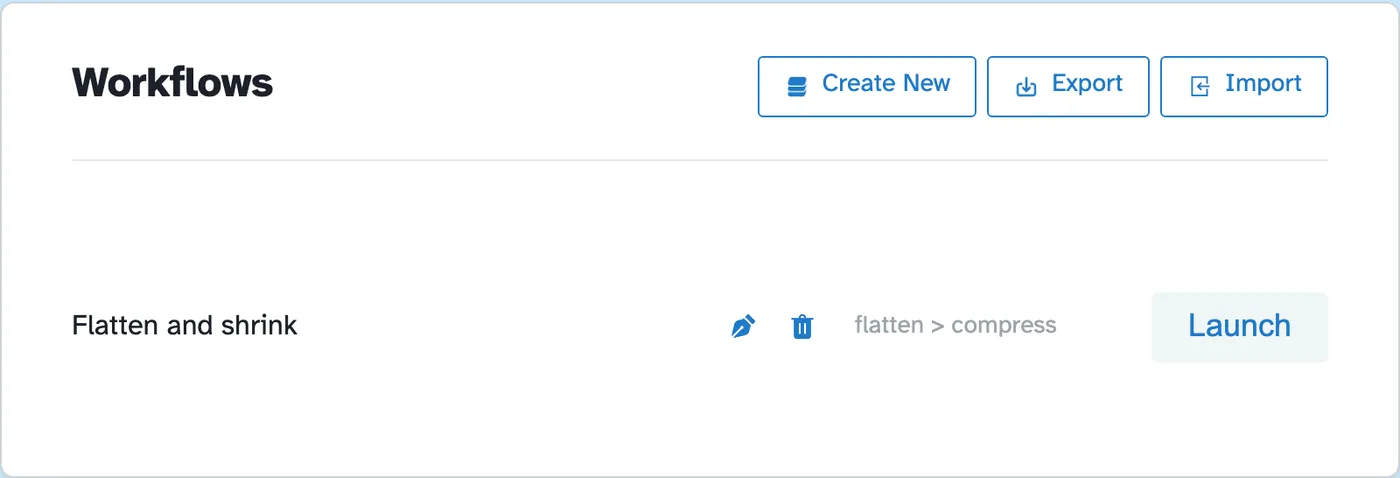
Mỗi chuỗi đã lưu đều liệt kê ở đây cùng với các công cụ và nút Khởi chạy - “làm phẳng > nén” vận chuyển làm ví dụ. Tạo mới bắt đầu một cái mới; Xuất và Nhập di chuyển quy trình làm việc của bạn giữa các trình duyệt. Các tập tin sẽ bị xóa sau 2 giờ.
 nén và nút Khởi chạy của nó">
 - 2
Xây dựng chuỗi các bước
Đặt tên cho quy trình công việc, sau đó viết một bước trên mỗi dòng — xoay:angle=90, hình mờ:text=DRAFT, nén. Thẻ hướng dẫn của chính trang đó sẽ giải thích cú pháp; Lưu quy trình công việc sẽ giữ chuỗi trong danh sách trên.
- 3
Khởi chạy và tải xuống
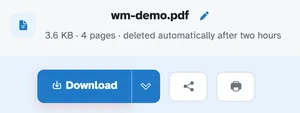
Nhấn Khởi chạy, chọn tài liệu và mỗi bước sẽ chạy theo thứ tự được viết. Chuỗi thử nghiệm của chúng tôi (xoay:angle=90 + nén) trả về tài liệu bốn trang được xoay 90° và được nén lại — sẵn sàng ở phía sau Tải xuống giống như bất kỳ lần chạy một công cụ nào.
- Chuỗi công cụ
Xoay, cắt, thay đổi kích thước, n-up, lật, hình mờ, nén — sắp xếp trong một lần.
- Một bước trên mỗi dòng
Văn bản thuần túy: xoay:angle=90, hình mờ:text=DRAFT,size=36, nén.
- Đã lưu và sử dụng lại
Lưu quy trình công việc sẽ giữ nó; Launch chạy nó trên tài liệu tiếp theo.
- Xuất nhập khẩu
Di chuyển quy trình làm việc của bạn sang trình duyệt khác dưới dạng tệp.
- Một lần vượt qua
Mỗi bước chạy theo thứ tự chúng được viết, bên trong một tác vụ duy nhất.
- Riêng tư theo mặc định
Không có tài khoản, không có hình mờ — và mọi tệp sẽ tự động bị xóa sau 2 giờ.