
Chuyển đổi PDF sang JPG, PNG hoặc TIFF
Chuyển đổi các trang PDF thành hình ảnh JPG, PNG hoặc TIFF chất lượng cao. Chọn độ phân giải và tải xuống dưới dạng ZIP. Miễn phí, không có hình mờ.
hoặc thả bản PDF vào đây
Không có tập tin nào được chọn
Riêng tư và tồn tại trong thời gian ngắn: mọi video tải lên sẽ tự động bị xóa 2 giờ sau lần cuối bạn mở nó.
Từng bước một
Chuyển đổi PDF sang JPG: từng bước
Chọn định dạng và độ phân giải, sau đó tải xuống tệp ZIP cho một lô hoặc một hình ảnh cho tệp một trang.
- 1
Tải lên bản PDF của bạn
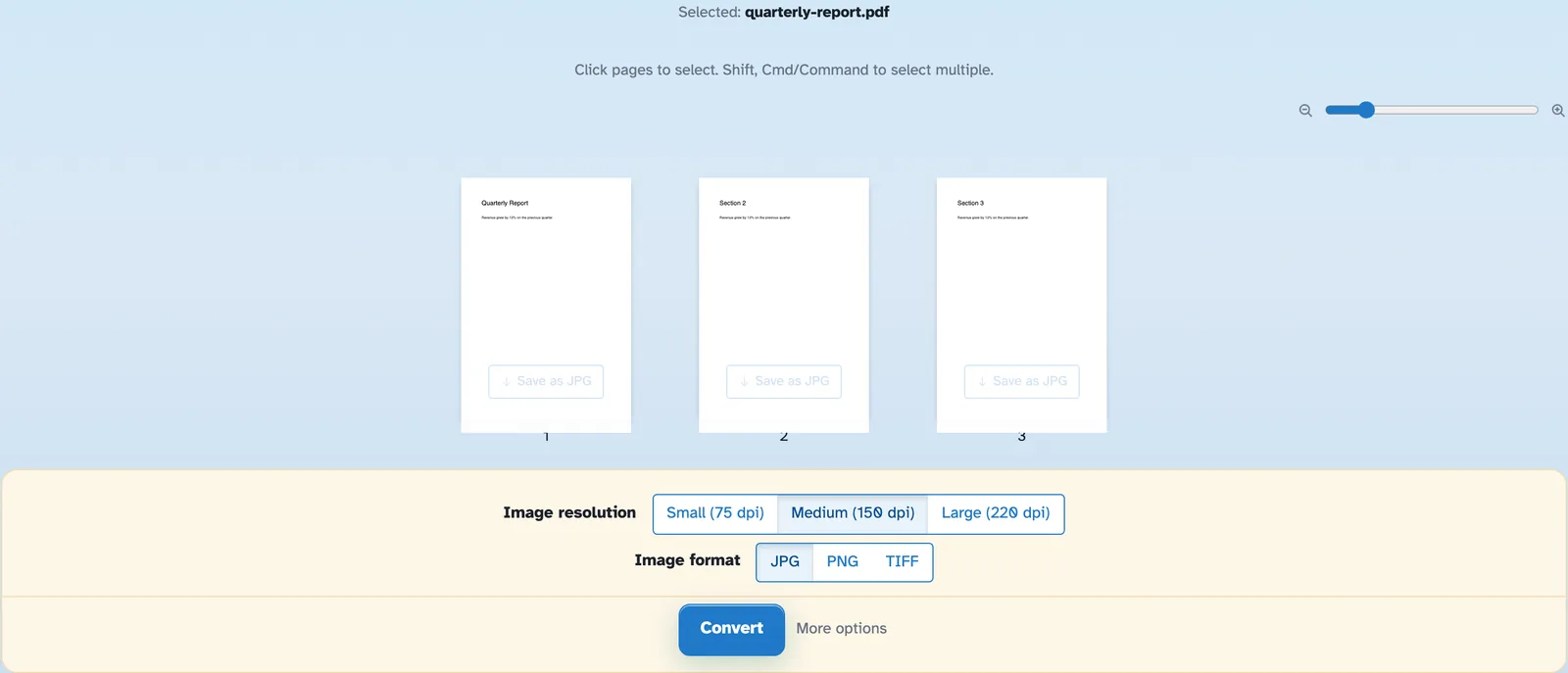
Thả tài liệu vào và mọi trang sẽ xuất hiện dưới dạng hình thu nhỏ, với thanh trượt thu phóng để điều chỉnh kích thước của chúng. Các tập tin sẽ bị xóa sau 2 giờ.
- 2
Chọn độ phân giải và định dạng
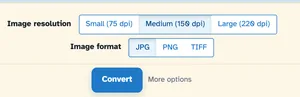
Nhỏ (75 dpi), Trung bình (150 dpi) hoặc Lớn (220 dpi) — kích thước hình ảnh trước khi bạn cam kết. JPG là sự lựa chọn hàng ngày; PNG giữ các cạnh sắc nét và TIFF bổ sung thêm các tùy chọn độ sâu màu và tệp đơn. Mỗi hình thu nhỏ cũng có nút Lưu dưới dạng JPG riêng.
- 3
Chuyển đổi và tải xuống
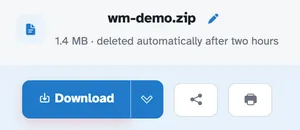
Press Convert. Several pages arrive together as one ZIP — in our test the four-page document came back as wm-demo.zip holding four JPGs, each exactly 1241 × 1754 pixels at Medium (150 dpi).
- Một hình ảnh trên mỗi trang
Mỗi trang trở thành một hình ảnh riêng, được đặt tên theo tài liệu và được đánh số.
- ZIP cho lô
Một số trang được nén lại với nhau; một trang duy nhất trở lại trần trụi.
- Ba nghị quyết
Nhỏ 75, Trung bình 150, Lớn 220 dpi — quyết định kích thước trước khi bạn cam kết.
- JPG, PNG hoặc TIFF
Chọn định dạng; TIFF thậm chí còn gấp tất cả các trang thành một tệp duy nhất nếu bạn muốn.
- Lưu từng trang một
Mỗi hình thu nhỏ đều có nút Lưu dưới dạng JPG riêng — không cần hàng loạt.
- Riêng tư theo mặc định
Không có tài khoản, không có hình mờ — và mọi tệp sẽ tự động bị xóa sau 2 giờ.
Đã chọn:
Chọn một tùy chọn
Tên tập tin (0):