
Mật khẩu bảo vệ PDF
Thêm mật khẩu vào tệp PDF của bạn và kiểm soát quyền in, sao chép và chỉnh sửa. Mã hóa PDF trực tuyến miễn phí.
hoặc thả bản PDF vào đây
Không có tập tin nào được chọn
Riêng tư và tồn tại trong thời gian ngắn: mọi video tải lên sẽ tự động bị xóa 2 giờ sau lần cuối bạn mở nó.
Từng bước một
Bảo vệ tệp PDF: từng bước
Đặt mật khẩu mở, chọn AES-256 trừ khi người đọc cũ yêu cầu khác, đánh dấu vào các quyền mà người nhận cần và tải xuống.
- 1
Tải lên bản PDF của bạn
Thả tập tin bạn muốn khóa. Không có gì được áp dụng cho đến khi bạn nhấn nút — và tệp sẽ bị xóa sau 2 giờ.

Chọn PDF để bảo vệ - 2
Đặt mật khẩu và quyền
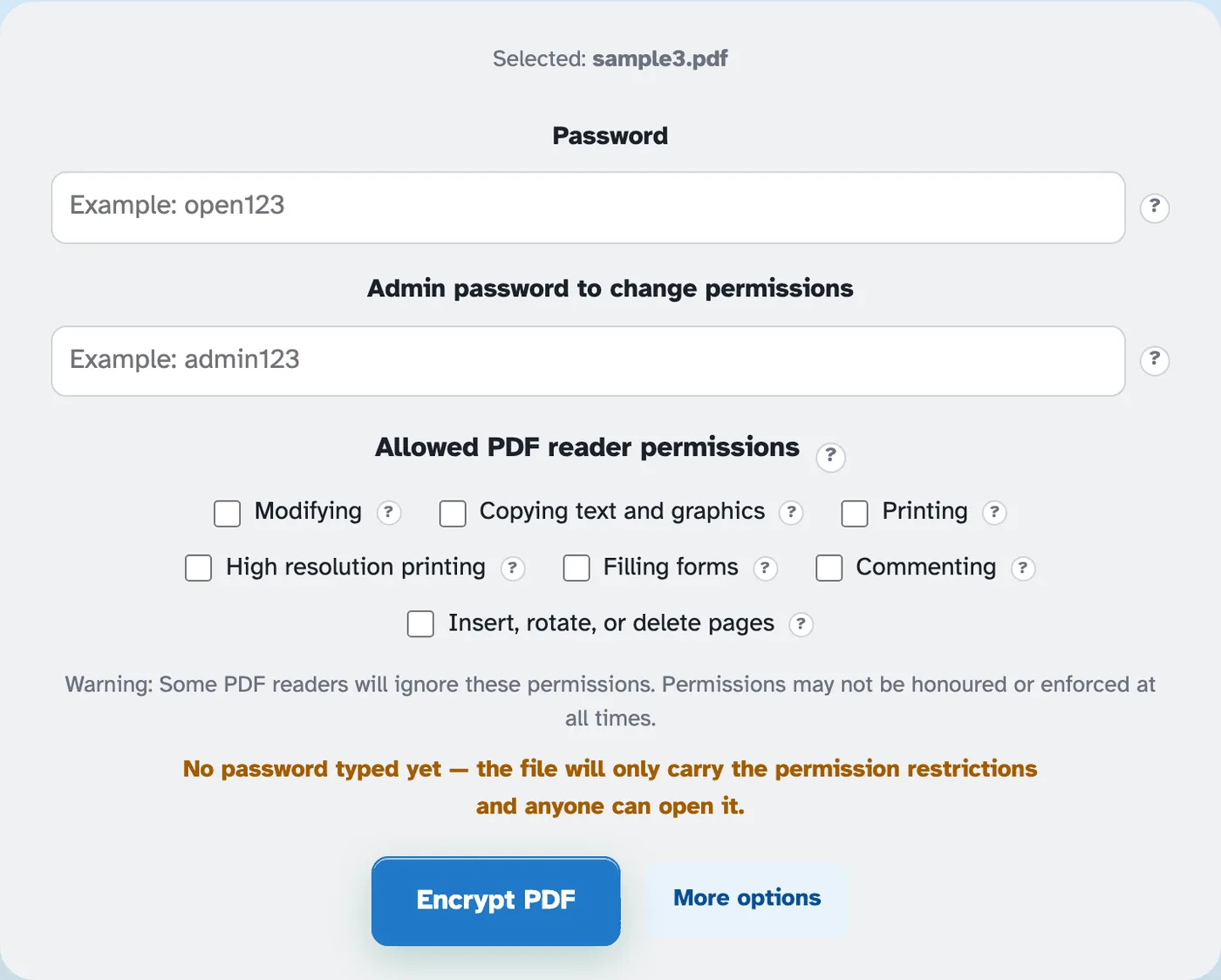
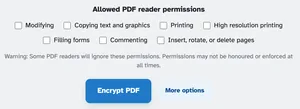
các Mật khẩu là thứ mà bất cứ ai cũng cần để mở tập tin. các Mật khẩu quản trị viên là chìa khóa cho lần sau — cần thiết để thay đổi quyền hoặc xóa khóa. Bảy quyền bắt đầu bị khóa hoàn toàn: không được phép gì cho đến khi bạn đánh dấu vào đó.
- 3
Chọn sức mạnh và mã hóa
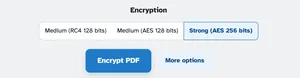
Nhiều tùy chọn hơn tạo ra lựa chọn Mã hóa — AES 256 mạnh là mặc định, với RC4 trung bình và AES 128 dành cho những độc giả lớn tuổi hơn. Nhấn Mã hóa PDF và trang sẵn sàng trả lại tệp bị khóa: trong thử nghiệm của chúng tôi, nó chỉ mở bằng mật khẩu và tắt mọi quyền.
- Mật khẩu để mở
Bất kỳ ai được chia sẻ tệp đều cần có mật khẩu bạn đặt.
- Khóa quản trị để thay đổi
Mật khẩu thứ hai kiểm soát các quyền — giữ an toàn để thay đổi hoặc tháo khóa sau này.
- Không có gì được phép theo mặc định
In, sao chép, chỉnh sửa, nhận xét - bảy quyền bắt đầu bị tắt.
- Mã hóa hiện đại
AES 256 mạnh theo mặc định; RC4 trung bình và AES 128 dành cho độc giả lớn tuổi.
- Trung thực về giới hạn
Màn hình hiển thị điều đó một cách rõ ràng - một số độc giả bỏ qua cờ cấp phép; mật khẩu là khóa thật.
- Riêng tư theo mặc định
Không có tài khoản, không có hình mờ — và mọi tệp sẽ tự động bị xóa sau 2 giờ.
Đã chọn:
Quyền đọc PDF được phép ?
Cảnh báo: Một số trình đọc PDF sẽ bỏ qua các quyền này. Quyền có thể không được tôn trọng hoặc thực thi mọi lúc.
Chưa nhập mật khẩu - tệp sẽ chỉ có các hạn chế về quyền và bất kỳ ai cũng có thể mở nó.
Mã hóa ?