
Chuyển đổi PDF sang thang độ xám
Biến các tệp PDF màu thành thang độ xám để tiết kiệm mực và giảm kích thước tệp. Công cụ chuyển đổi trực tuyến miễn phí, không có hình mờ, không cần cài đặt.
hoặc thả bản PDF vào đây
Không có tập tin nào được chọn
Riêng tư và tồn tại trong thời gian ngắn: mọi video tải lên sẽ tự động bị xóa 2 giờ sau lần cuối bạn mở nó.
Từng bước một
Chuyển đổi PDF sang thang độ xám: từng bước
Chọn cách chuyển đổi văn bản và hình ảnh, sau đó tải xuống.
- 1
Tải lên bản PDF của bạn
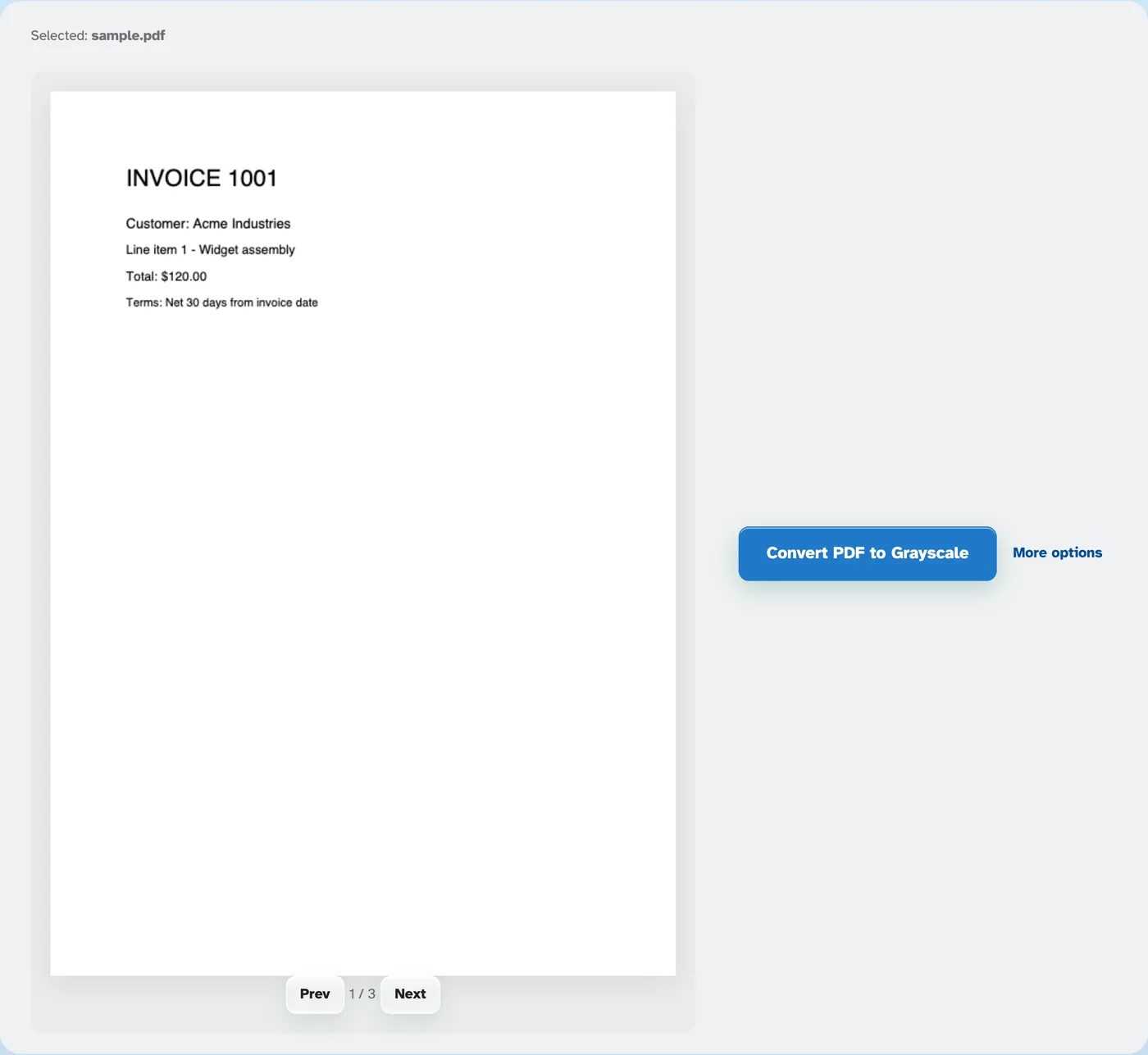
Thả một tài liệu vào và trang đầu tiên của nó xuất hiện với màu xám đã được áp dụng - thậm chí tám thanh màu bão hòa cũng chuyển sang màu xám. Bản xem trước hiển thị chính xác tệp đã lưu sẽ trông như thế nào. Các tập tin sẽ bị xóa sau 2 giờ.
- 2
Điều chỉnh chuyển đổi (tùy chọn)
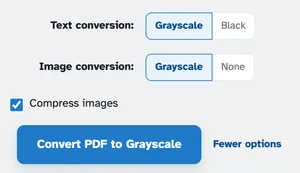
Nhiều tùy chọn hơn gấp các công tắc: Chuyển đổi văn bản — Thang độ xám hoặc Đen cho loại nhị phân, quét sắc nét. Chuyển đổi hình ảnh — Thang độ xám hoặc Không có để giữ nguyên màu cho ảnh và tác phẩm nghệ thuật trong khi văn bản vẫn chuyển đổi. Nén hình ảnh được bật theo mặc định và làm giảm kết quả khi thực hiện.
- 3
Chạy chuyển đổi
Nhấn Chuyển đổi PDF sang thang độ xám — thang độ xám được đưa vào chính tệp đó, do đó nó vẫn có màu xám trong mọi trình xem, máy in và kho lưu trữ. Tài liệu đã hoàn thành sẽ sẵn sàng để tải xuống.
- Xem trước trực tiếp
Trang sẽ chuyển sang màu xám khi tải tệp — không cần chạy để kiểm tra.
- Văn bản: màu xám hoặc đen
Thang độ xám giữ tông màu; Các tệp nhị phân màu đen cho loại giống như quét sắc nét nhất.
- Hình ảnh: màu xám hoặc giữ
Chuyển đổi cả ảnh sang màu xám hoặc chọn Không có và chỉ văn bản mới chuyển đổi.
- Nén hình ảnh
Được bật theo mặc định - thẻ thang độ xám cũng làm mỏng hình ảnh khi nó di chuyển.
- Nướng trong, không phải là một bộ lọc
Đầu ra thực sự là thang độ xám - mọi người xem đều hiển thị nó giống nhau, mực đen và tất cả.
- Riêng tư theo mặc định
Không có tài khoản, không có hình mờ — và mọi tệp sẽ tự động bị xóa sau 2 giờ.
Đã chọn: