
Làm phẳng biểu mẫu và chú thích PDF
Làm phẳng các biểu mẫu và chú thích PDF có thể điền thành nội dung chỉ đọc vĩnh viễn. In và quét trong một bước. Miễn phí trực tuyến.
hoặc thả bản PDF vào đây
Không có tập tin nào được chọn
Riêng tư và tồn tại trong thời gian ngắn: mọi video tải lên sẽ tự động bị xóa 2 giờ sau lần cuối bạn mở nó.
Từng bước một
Làm phẳng PDF: từng bước
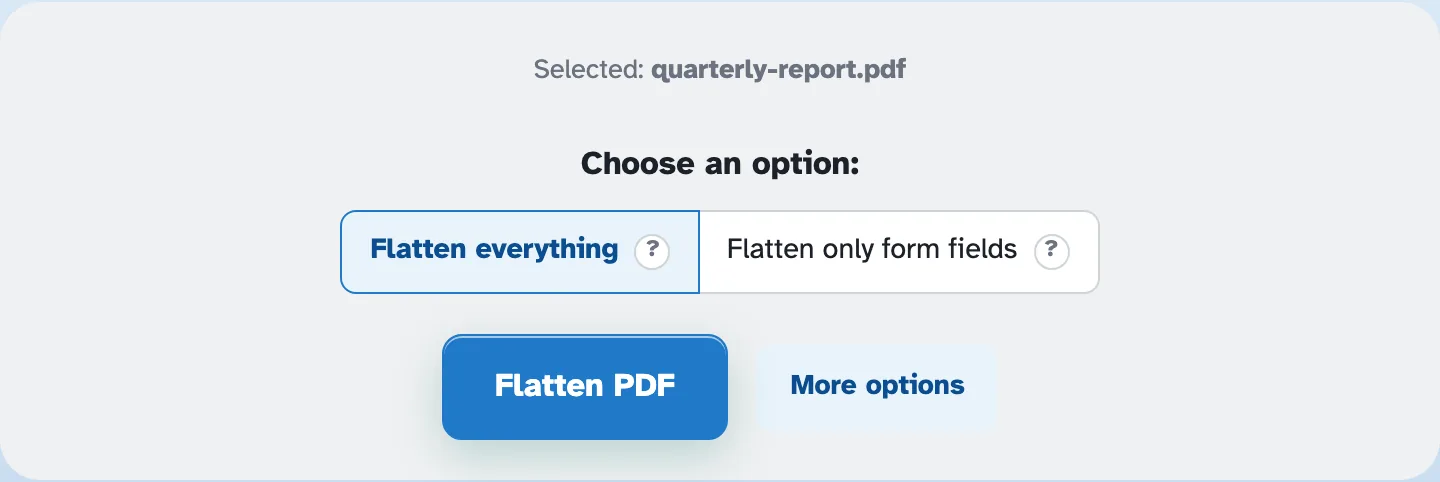
Chọn “chỉ các trường biểu mẫu” để giữ cho tệp PDF có kích thước nhỏ, có thể chỉnh sửa trong công cụ thiết kế và có thể tìm kiếm được hoặc “tất cả nội dung” để phân loại các trang để có kết quả giống như bản quét ở 150–300 dpi.
- 1
Tải lên bản PDF của bạn
Nhập biểu mẫu có thể điền hoặc tài liệu có chú thích mà bạn muốn khóa. Màn hình sẽ bắt đầu từ đó — không cần cài đặt trước khi đưa tệp vào. Tệp sẽ bị xóa sau 2 giờ.

Chọn PDF để làm phẳng - 2
Chọn những gì để làm phẳng
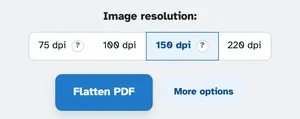
Làm phẳng mọi thứ hiển thị mọi trang thành một hình ảnh - các trường biểu mẫu, chú thích và văn bản đều trở thành một phần của hình ảnh; đó là in và quét trong một bước. Chỉ làm phẳng các trường biểu mẫu tạo ra các tiện ích — “Dana Test” của biểu mẫu đã điền của chúng tôi trở lại dưới dạng văn bản thuần túy — trong khi văn bản, hình ảnh và chú thích vẫn giữ nguyên như cũ. Đằng sau Tùy chọn khác là các bước phân giải hình ảnh.
- 3
Làm phẳng và tải xuống
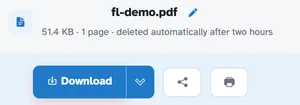
Nhấn Flatten PDF và tệp được xây dựng lại sẽ xuất hiện trên trang sẵn sàng — số trang được giữ nguyên, Tải xuống ngay tại đó. Trong biểu mẫu thành viên một trang của chúng tôi, các trường đều không thể chỉnh sửa được: được đưa vào nội dung ở một chế độ, một hình ảnh phẳng ở chế độ kia.
- Các trường trở thành nội dung
Chỉ các trường biểu mẫu mới tạo ra các tiện ích - bao gồm các giá trị đã được điền - vì vậy tệp sẽ không thể điền được.
- Rasterise mọi thứ
Làm phẳng mọi thứ biến mỗi trang thành một hình ảnh — các trường, chú thích và văn bản trong một hình ảnh.
- Phím tắt in và quét
Chế độ mọi thứ là máy photocopy hiện đại — một bản sao phẳng, không thể chỉnh sửa trong một lần chạy.
- Độ phân giải khi nhấn
75, 100, 150 hoặc 220 dpi phía sau Tùy chọn khác — 150 là mặc định cân bằng.
- Số trang được giữ nguyên
Một trang vào, một trang ra — cấu trúc của tài liệu được giữ nguyên.
- Riêng tư theo mặc định
Không có tài khoản, không có hình mờ — và mọi tệp sẽ tự động bị xóa sau 2 giờ.
Đã chọn:
Chọn một tùy chọn:
Độ phân giải hình ảnh: