
Aplatir les formulaires PDF et les annotations
Aplatissez les formulaires PDF et les annotations à remplir en un contenu permanent en lecture seule. Imprimez et numérisez en une seule étape. Gratuit en ligne.
ou déposez un PDF ici
Aucun fichier sélectionné
Privé et éphémère : chaque téléchargement est automatiquement effacé 2 heures après votre dernière ouverture.
Pas à pas
Aplatir un PDF : étape par étape
Choisissez « uniquement les champs de formulaire » pour que le PDF reste petit, modifiable dans un outil de conception et consultable, ou « tout le contenu » pour pixelliser les pages pour un résultat semblable à celui d'une numérisation à 150-300 DPI.
- 1
Téléchargez votre PDF
Déposez le formulaire à remplir ou le document annoté que vous souhaitez verrouiller. L'écran s'en charge à partir de là : aucun réglage n'est nécessaire avant l'arrivée du fichier. Les fichiers sont supprimés après 2 heures.

Choisissez le PDF à aplatir - 2
Choisissez quoi aplatir
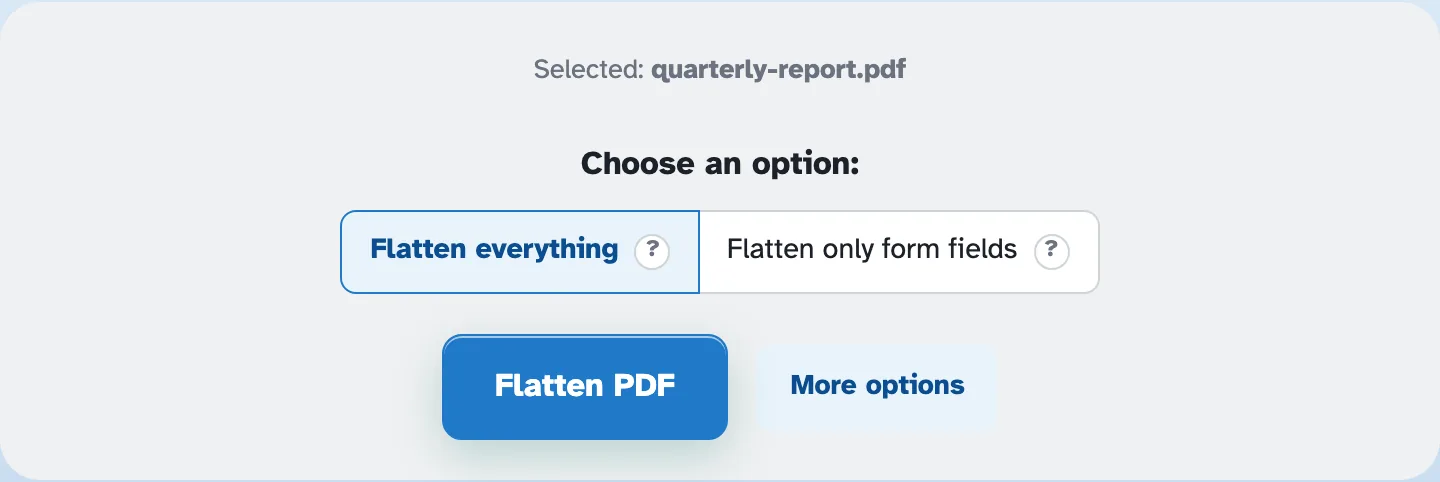
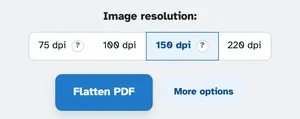
Aplatir le tout restitue chaque page sous forme d'image : les champs de formulaire, les annotations et le texte font tous partie de l'image ; c'est imprimer et numériser en une seule étape. Aplatir uniquement les champs du formulaire prépare les widgets - le « Dana Tester » de notre formulaire rempli est revenu sous forme de texte brut - tandis que le texte, les images et les annotations restent tels qu'ils sont. Derrière Plus d'options se trouvent les étapes de résolution d'image.
- 3
Aplatir et télécharger
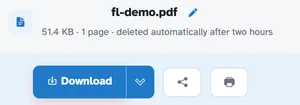
Appuyez sur Aplatir le PDF et le fichier reconstruit atterrit sur la page prête - le nombre de pages est conservé, téléchargez-le directement ici. Dans notre formulaire d'adhésion d'une page, les champs étaient non modifiables dans les deux cas : intégrés au contenu dans un mode, une image plate dans l'autre.
- Les champs deviennent du contenu
Seuls les champs de formulaire préparent les widgets - valeurs remplies incluses - de sorte que le fichier cesse de pouvoir être rempli.
- Rastériser tout
Aplatir tout transforme chaque page en une image : champs, annotations et texte dans une seule image.
- Raccourci d'impression et de numérisation
Le mode Tout est le photocopieur moderne : une copie plate et non modifiable en un seul passage.
- Résolution à portée de main
75, 100, 150 ou 220 dpi derrière Plus d'options — 150 est la valeur par défaut équilibrée.
- Nombre de pages conservé
Une page entrante, une page sortante : la structure du document est préservée.
- Privé par défaut
Pas de compte, pas de filigrane — et chaque fichier est automatiquement supprimé après 2 heures.
Sélectionné :
Choisissez une option :
Résolution des images :