
Retourner ou mettre en miroir des pages PDF
Mettez en miroir les pages PDF horizontalement ou verticalement en un seul clic. Flipper PDF en ligne gratuit, sans filigrane, sans installation.
ou déposez un PDF ici
Aucun fichier sélectionné
Privé et éphémère : chaque téléchargement est automatiquement effacé 2 heures après votre dernière ouverture.
Pas à pas
Retourner un PDF : étape par étape
Choisissez la direction et les pages à modifier, puis téléchargez.
- 1
Téléchargez votre PDF
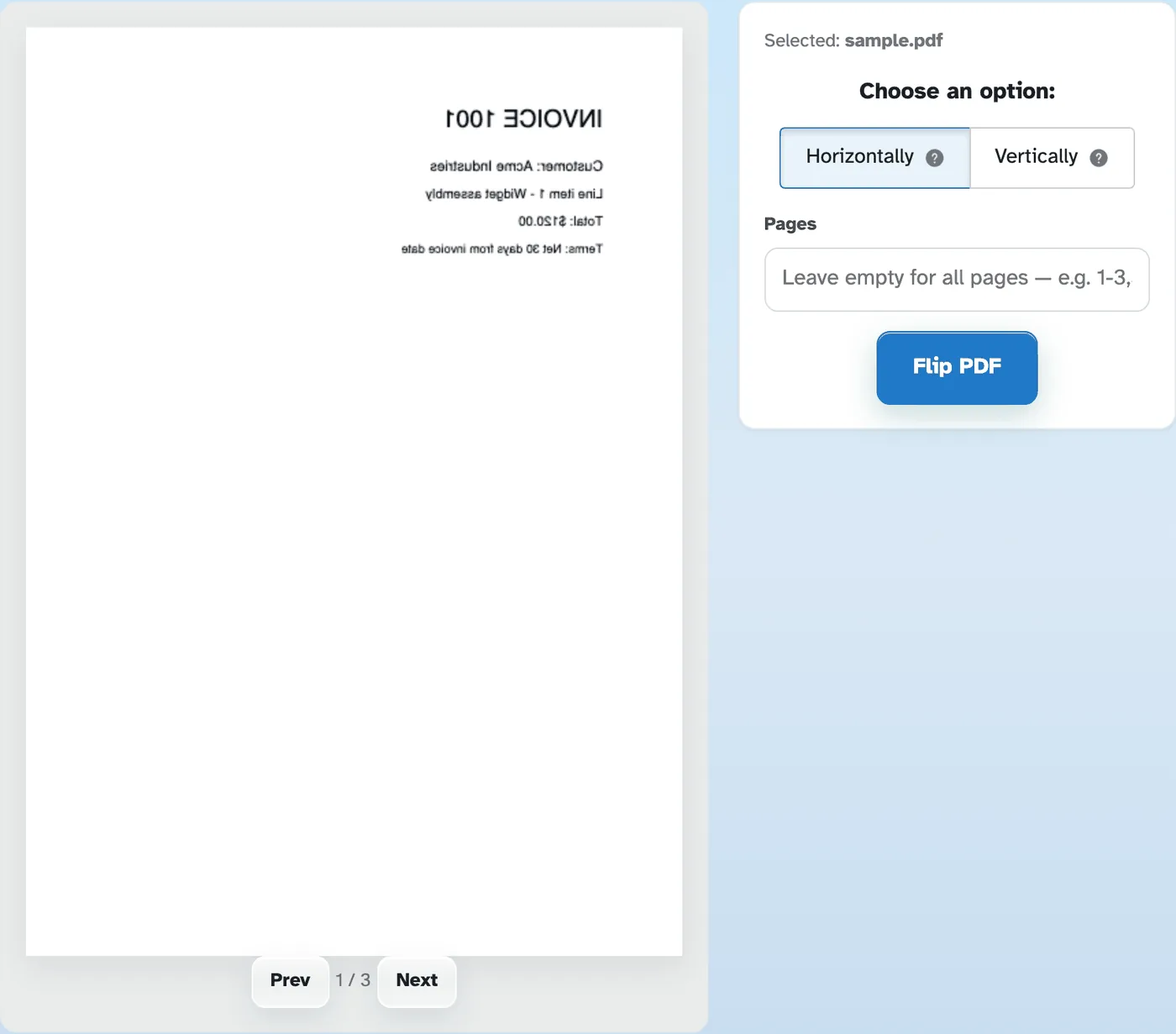
Déposez un document et sa première page apparaît dans l'aperçu : la feuille se reflète instantanément une fois que vous choisissez une direction. Les fichiers sont supprimés après 2 heures.
- 2
Choisissez la direction
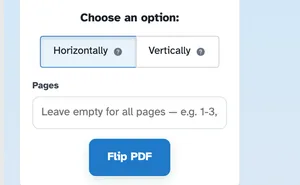
Met en miroir horizontalement chaque page de gauche à droite - le correctif lorsqu'une numérisation arrive de l'arrière vers l'avant ; Miroir vertical de haut en bas. Les bulles (?) expliquent chacune d'elles, et l'aperçu sur la gauche s'affiche en direct lorsque vous changez.
- 3
Choisissez des pages et exécutez
Laissez la zone Pages vide pour retourner l'ensemble du document, ou nommez des plages telles que 1 à 3,5 pour refléter uniquement celles-ci. Appuyez sur Retourner le PDF : les pages en miroir reviennent sous la forme d'un seul fichier prêt.

Téléchargez le PDF inversé
- Miroir, instantanément
L’aperçu s’inverse dès que vous choisissez une direction – aucune course n’est nécessaire pour vérifier.
- De gauche à droite
Reflète horizontalement chaque page – la solution pour les numérisations recto vers le haut.
- De haut en bas
Retourne verticalement les pages lorsqu'une numérisation arrive à l'envers.
- Toutes les pages ou certaines
Laissez les pages vides pour tout refléter ou répertoriez des plages telles que 1-3,5.
- Seul le contenu reflète
Les pages conservent leur taille et leur boîte : l'encre se reflète simplement sur place.
- Privé par défaut
Pas de compte, pas de filigrane — et chaque fichier est automatiquement supprimé après 2 heures.
Sélectionné :
Choisissez une option :