
Protéger un PDF par mot de passe
Ajoutez un mot de passe à votre PDF et contrôlez les autorisations d'impression, de copie et de modification. Cryptage PDF en ligne gratuit.
ou déposez un PDF ici
Aucun fichier sélectionné
Privé et éphémère : chaque téléchargement est automatiquement effacé 2 heures après votre dernière ouverture.
Pas à pas
Protéger un PDF : étape par étape
Définissez le mot de passe d'ouverture, choisissez AES-256 sauf si un ancien lecteur demande le contraire, cochez les autorisations dont le destinataire a besoin et téléchargez.
- 1
Téléchargez votre PDF
Déposez le fichier que vous souhaitez verrouiller. Rien n'est appliqué jusqu'à ce que vous appuyiez sur le bouton - et le fichier est supprimé après 2 heures.

Choisissez le PDF à protéger - 2
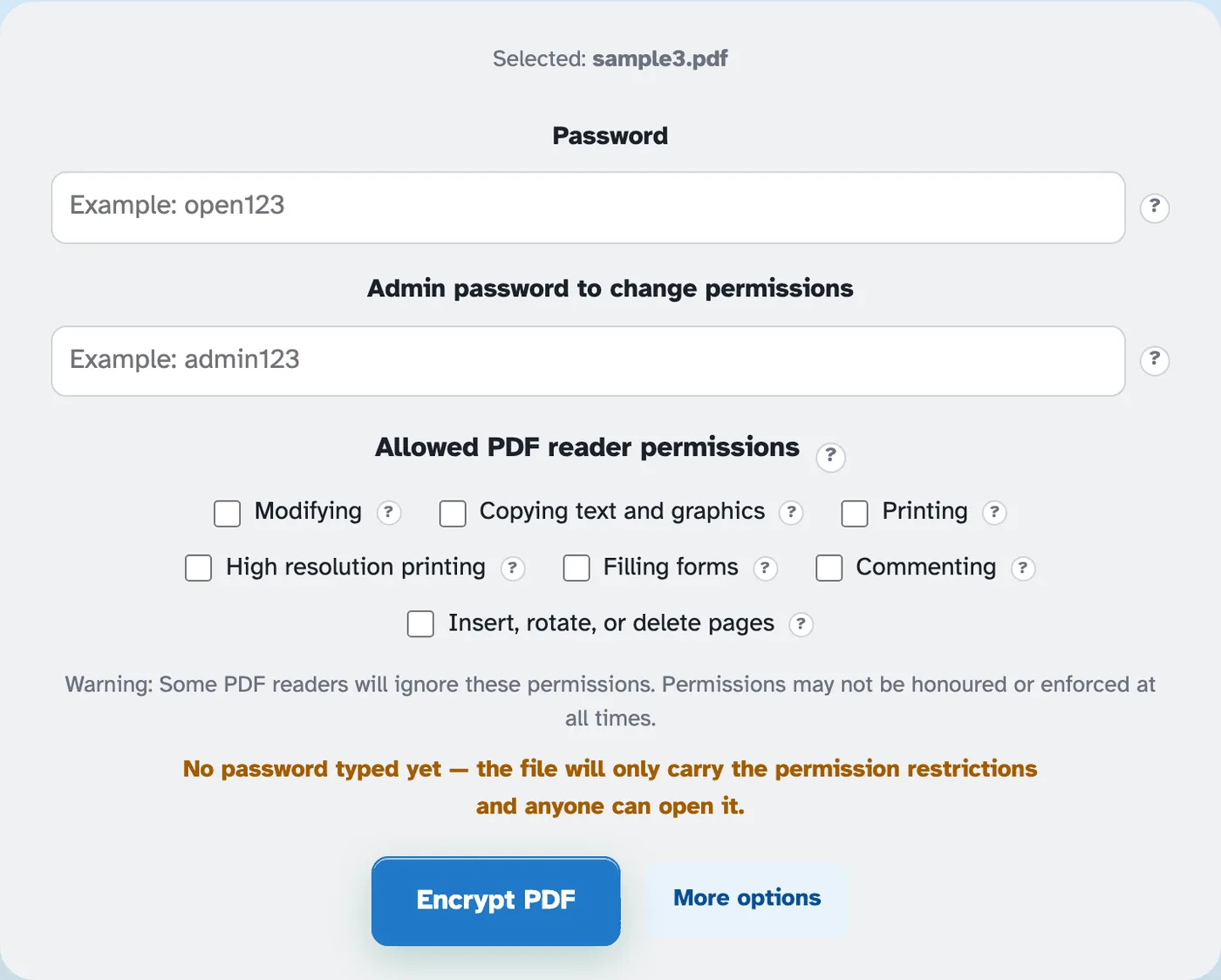
Définir les mots de passe et les autorisations
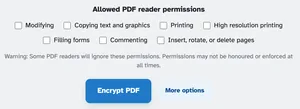
Le Mot de passe c'est ce dont tout le monde a besoin pour ouvrir le fichier. Le Mot de passe administrateur est la clé pour plus tard – nécessaire pour modifier les autorisations ou supprimer le verrou. Les sept autorisations démarrent entièrement verrouillées : rien n’est autorisé tant que vous ne les cochez pas.
- 3
Choisissez la force et chiffrez
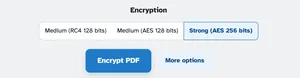
Plus d'options élargissent le choix de cryptage : Strong AES 256 est la valeur par défaut, avec Medium RC4 et AES 128 pour les lecteurs plus anciens. Appuyez sur Chiffrer le PDF et la page prête restitue le fichier verrouillé : dans notre test, il s'est ouvert uniquement avec le mot de passe, avec toutes les autorisations désactivées.
- Un mot de passe pour ouvrir
Toute personne avec laquelle le fichier est partagé a besoin du mot de passe que vous avez défini.
- Clé d'administrateur pour les modifications
Un deuxième mot de passe contrôle les autorisations : conservez-le en sécurité pour modifier ou supprimer le verrou ultérieurement.
- Rien n'est autorisé par défaut
Imprimer, copier, éditer, commenter – les sept autorisations commencent par être désactivées.
- Cryptage moderne
AES 256 fort par défaut ; Medium RC4 et AES 128 pour les lecteurs plus âgés.
- Honnête sur les limites
L'écran le dit clairement : certains lecteurs ignorent les indicateurs d'autorisation ; le mot de passe est le véritable verrou.
- Privé par défaut
Pas de compte, pas de filigrane — et chaque fichier est automatiquement supprimé après 2 heures.
Sélectionné :
Autorisations autorisées du lecteur PDF ?
Avertissement : certains lecteurs PDF ignoreront ces autorisations. Les autorisations peuvent ne pas être honorées ou appliquées à tout moment.
Aucun mot de passe n'a encore été saisi : le fichier ne comportera que les restrictions d'autorisation et n'importe qui pourra l'ouvrir.
Cryptage ?