
Proteger um PDF com senha
Adicione uma senha ao seu PDF e controle as permissões de impressão, cópia e edição. Criptografia de PDF on-line gratuita.
ou solte um PDF aqui
Nenhum arquivo selecionado
Privado e de curta duração: cada upload é apagado automaticamente 2 horas após sua última abertura.
Passo a passo
Proteja um PDF: passo a passo
Defina a senha de abertura, escolha AES-256, a menos que um leitor antigo exija o contrário, marque as permissões que o destinatário precisa e faça o download.
- 1
Carregue seu PDF
Solte o arquivo que deseja bloquear. Nada é aplicado até que você pressione o botão – e o arquivo é excluído após 2 horas.

Escolha o PDF para proteger - 2
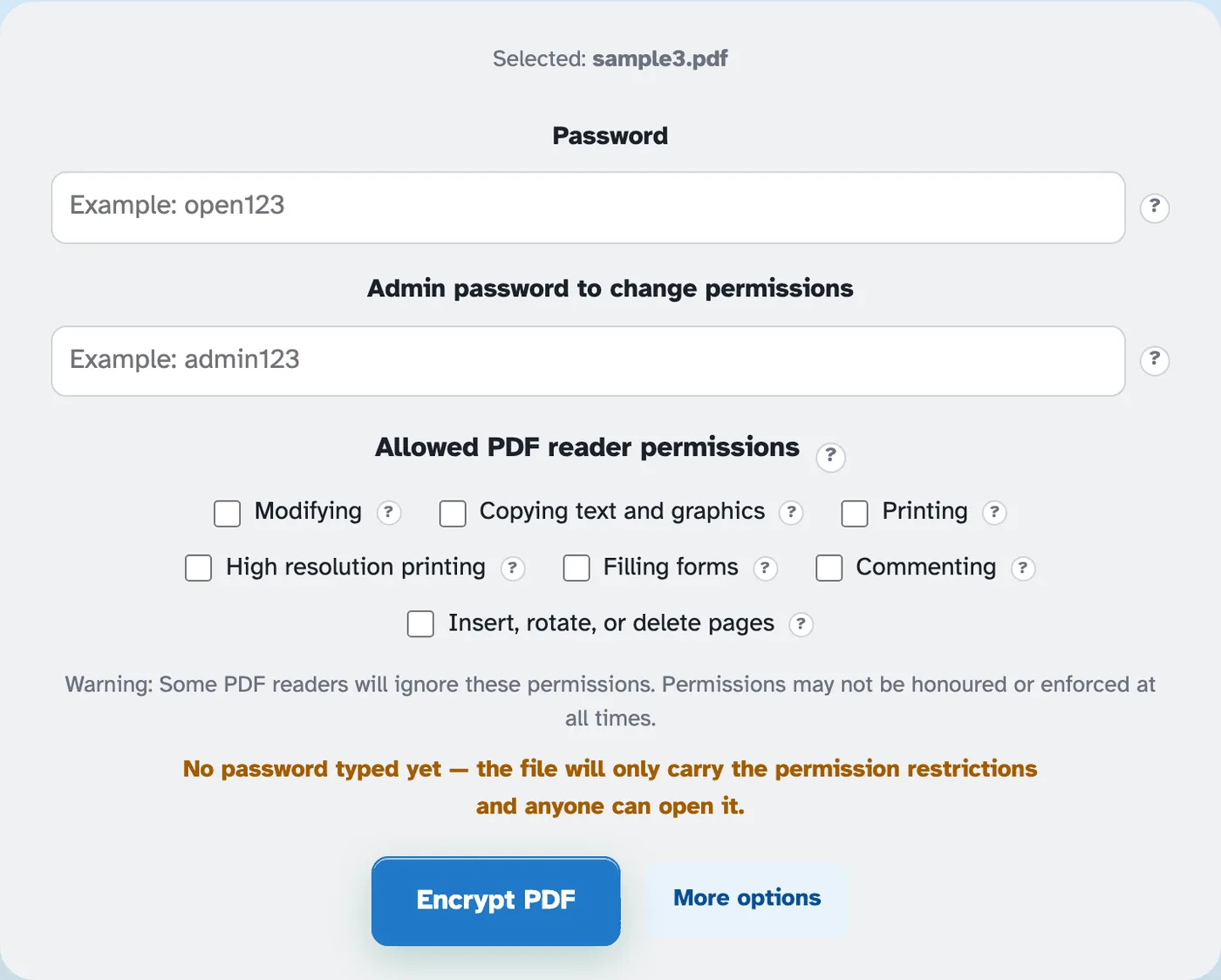
Defina as senhas e permissões
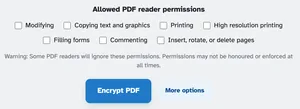
O Senha é o que qualquer pessoa precisa para abrir o arquivo. O Senha de administrador é a chave para mais tarde — necessária para alterar as permissões ou remover o bloqueio. As sete permissões começam totalmente bloqueadas: nada é permitido até que você marque.
- 3
Escolha a força e criptografe
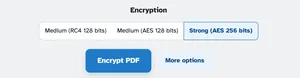
Mais opções incluem a opção Criptografia – Strong AES 256 é o padrão, com Medium RC4 e AES 128 para leitores mais antigos. Pressione Criptografar PDF e a página pronta devolve o arquivo bloqueado: em nosso teste ele abriu apenas com a senha, com todas as permissões desativadas.
- Uma senha para abrir
Qualquer pessoa com quem o arquivo é compartilhado precisa da senha que você definiu.
- Chave de administrador para alterações
Uma segunda senha controla as permissões – mantenha-a segura para alterar ou remover o bloqueio posteriormente.
- Nada permitido por padrão
Imprimir, copiar, editar, comentar – as sete permissões começam desativadas.
- Criptografia moderna
Forte AES 256 por padrão; Médio RC4 e AES 128 para leitores mais antigos.
- Honesto sobre limites
A tela diz isso claramente – alguns leitores ignoram os sinalizadores de permissão; a senha é o verdadeiro bloqueio.
- Privado por padrão
Sem conta, sem marca d’água – e todos os arquivos são excluídos automaticamente após 2 horas.
Selecionado:
Permissões permitidas do leitor de PDF ?
Aviso: alguns leitores de PDF irão ignorar essas permissões. As permissões podem não ser honradas ou aplicadas em todos os momentos.
Nenhuma senha digitada ainda — o arquivo conterá apenas as restrições de permissão e qualquer pessoa poderá abri-lo.
Criptografia ?