
Fluxos de trabalho de PDF: automatize tarefas repetidas
Salve uma sequência de etapas do PDF uma vez e aplique a sequência inteira a qualquer documento de uma só vez. Os arquivos são apagados após o uso.
Fluxos de trabalho salvos
Ainda não há fluxos de trabalho salvos — pressione Criar novo ou importe um.
Executor de fluxo de trabalho
Deixe um PDF aqui - cada passo acima é executado no momento em que pousa.
Privado e de curta duração: cada upload é apagado automaticamente 2 horas após sua última abertura.
As execuções gratuitas ocupam até 200 páginas, 3 tarefas por hora.
Como criar fluxos de trabalho
- 1
Construa a cadeia
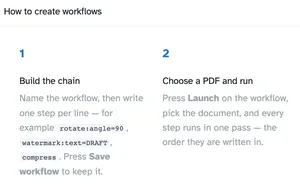
Nomeie o fluxo de trabalho e escreva uma etapa por linha – por exemplo
rotate:angle=90,watermark:text=DRAFT,compress. Pressione Salvar fluxo de trabalho para mantê-lo. - 2
Escolha um PDF e execute
Pressione Lançamento no fluxo de trabalho, escolha o documento e cada etapa será executada em uma única passagem - a ordem em que são escritas.
- 3
Reutilize o fluxo de trabalho
Inicie a mesma cadeia em outros documentos, edite as etapas a qualquer momento ou use Exportar e Importar para mover seus fluxos de trabalho para outro navegador.
Passo a passo
Crie fluxos de trabalho: passo a passo
Escreva um passo por linha, o nome da ferramenta sozinho ou com configurações (nome:chave=valor,...) e, em seguida, execute o arquivo por meio dele.
- 1
Abra o gerenciador
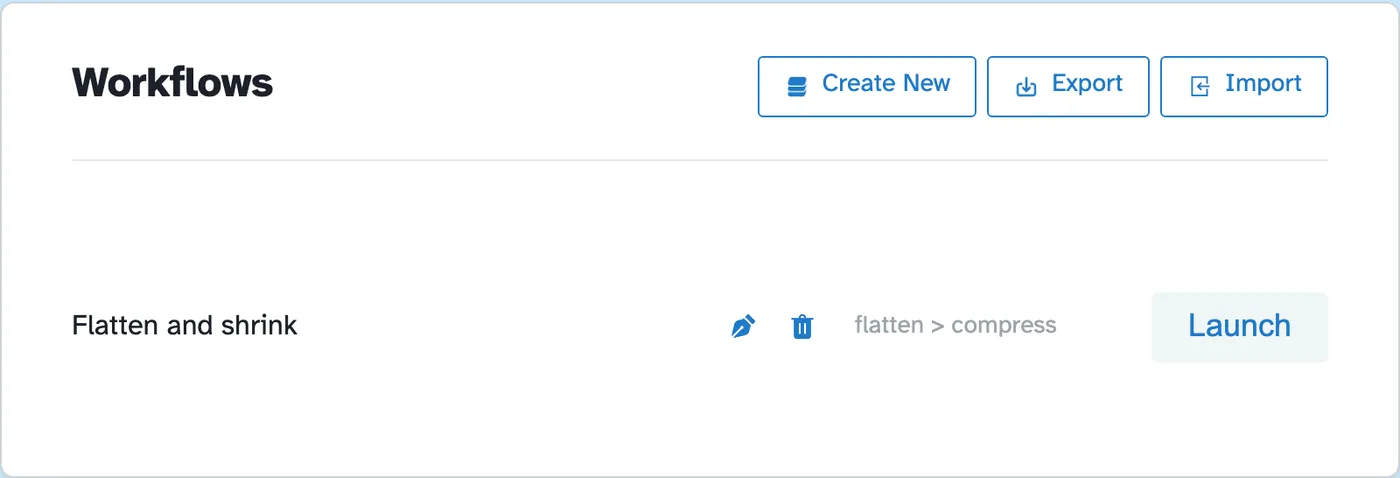
Cada cadeia salva é listada aqui com suas ferramentas e um botão Iniciar – “achatar> compactar” vem como exemplo. Criar novo inicia um novo; Exportar e importar movem seus fluxos de trabalho entre navegadores. Os arquivos são excluídos após 2 horas.
 compress e seu botão Iniciar">
 - 2
Construa a cadeia de etapas
Dê um nome ao fluxo de trabalho e escreva uma etapa por linha — girar:ângulo=90, marca d'água:texto=DRAFT, compactar. O próprio cartão de instruções da página explica a sintaxe; Salvar fluxo de trabalho mantém a cadeia na lista acima.
- 3
Iniciar e baixar
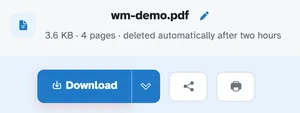
Clique em Iniciar, escolha o documento e cada etapa será executada na ordem escrita. Nossa cadeia de teste (rotate:angle=90 + compress) retornou o documento de quatro páginas girado 90° e recompactado – pronto para download como qualquer execução de ferramenta única.
- Cadeias de ferramentas
Gire, corte, redimensione, faça n-up, inverta, coloque marca d’água, comprima – alinhados em uma única passagem.
- Um passo por linha
Texto simples: girar:ângulo=90, marca d’água:text=DRAFT,tamanho=36, compactar.
- Salvo e reutilizado
Salvar o fluxo de trabalho o mantém; O Launch o executa no próximo documento.
- Exportar e importar
Mova seus fluxos de trabalho para outro navegador como um arquivo.
- Uma passagem
Cada etapa é executada na ordem em que foram escritas, dentro de uma única tarefa.
- Privado por padrão
Sem conta, sem marca d’água – e todos os arquivos são excluídos automaticamente após 2 horas.