
Adicionar números de página ao PDF
Numere suas páginas PDF em segundos. Escolha a posição, formato e número inicial. Ferramenta online gratuita, sem marca d'água.
ou solte um PDF aqui
Nenhum arquivo selecionado
Privado e de curta duração: cada upload é apagado automaticamente 2 horas após sua última abertura.
Passo a passo
Adicionar números de página a um PDF: passo a passo
Escolha a linha de numeração, a posição, a fonte e o primeiro número e, em seguida, aplique-os a um intervalo se a folha de rosto permanecer sem numeração.
- 1
Carregue seu PDF
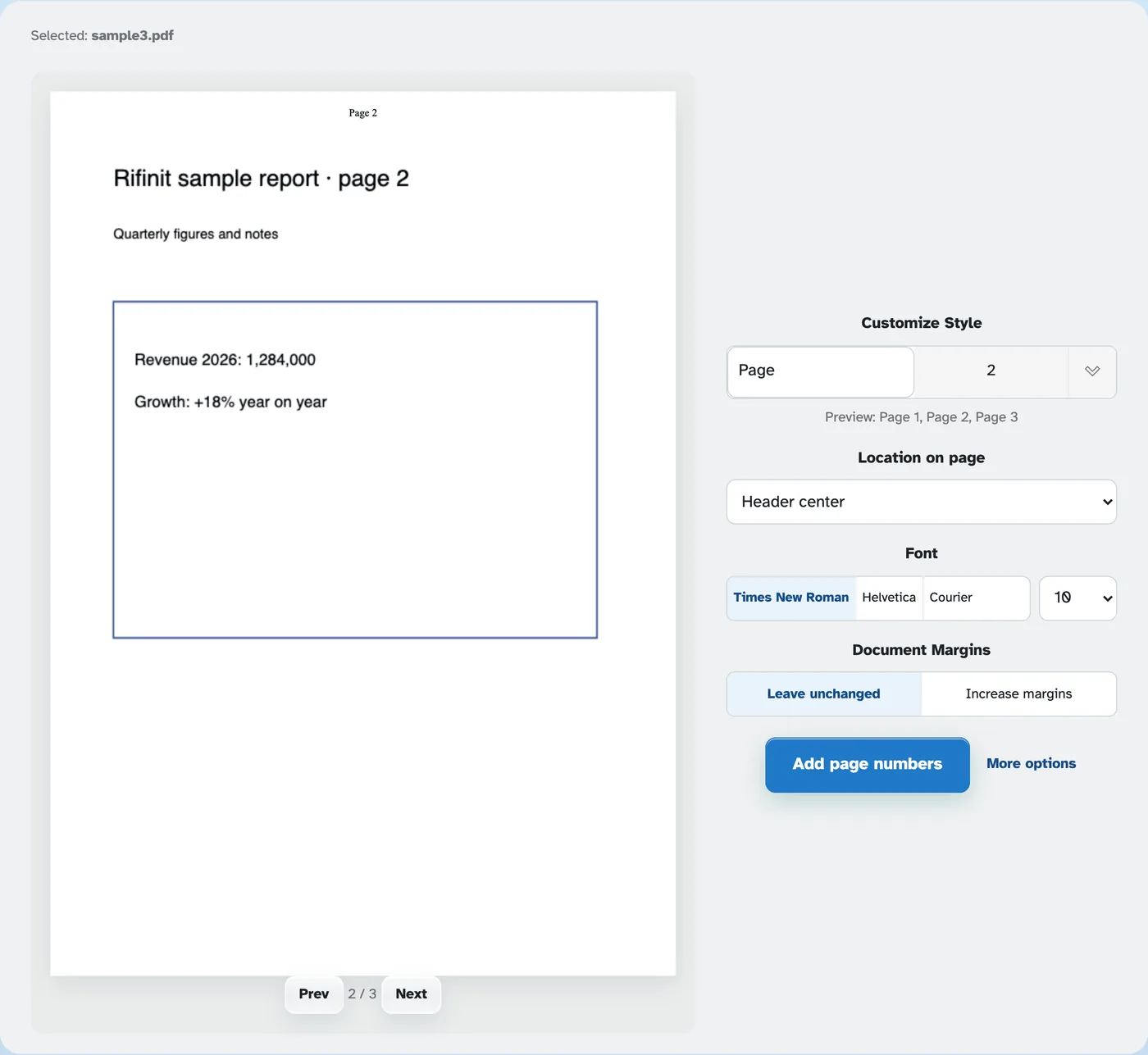
Insira um documento e a primeira página aparecerá com “Página 1” já carimbada no cabeçalho. Os arquivos são excluídos após 2 horas.
- 2
Escolha um estilo de número
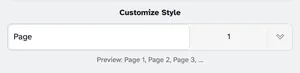
Escreva qualquer legenda e toque no cursor para ver os estilos prontos – Página 1, Página I, Página 2 de 45, o nome do arquivo ou um rótulo de texto simples. A linha abaixo da caixa mostra toda a execução antes de você confirmar.
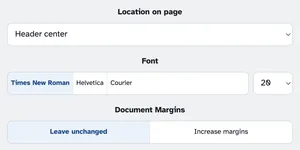
Os números vão em qualquer um dos seis espaços – cabeçalho ou rodapé, esquerda, centro ou direita. A fonte e o tamanho são escolhidos por você, e a página pode manter suas margens ou mover o conteúdo para liberar espaço.
- 3
Escolha páginas e execute
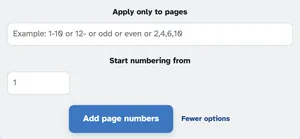
Mais opções numeram apenas as páginas que você nomeia - 1-10, 12-, ímpar, par ou listas como 2,4,6,10 - e Iniciar numeração a partir de continua a contagem (defina 5 para abrir o arquivo na página 5). Pressione Adicionar números de página e o documento numerado volta pronto para download.
- Cinco estilos prontos
Página 1, Página I, Página 2 de 45, o nome do arquivo ou um rótulo de texto livre – um toque em cada.
- Seis vagas
Cabeçalho ou rodapé, à esquerda, centro ou direita - onde a página desejar seu número.
- Três fontes, qualquer tamanho
Times New Roman, Helvetica ou Courier, de 6 a 28.
- Somente as páginas que você escolher
1-10, 12-, ímpar, par ou listas como 2,4,6,10 — numere uma seção sem tocar no resto.
- Número de qualquer início
“Iniciar numeração a partir de” continua uma execução – defina 5 quando o arquivo segue um documento anterior.
- Privado por padrão
Sem conta, sem marca d’água – e todos os arquivos são excluídos automaticamente após 2 horas.
Selecionado:
Personalizar estilo
Antevisão: Página 1
Fonte
Margens do Documento
Regra: a página 1 do documento recebe este número e cada página posterior adiciona 1 - Início 0 → página 1 mostra 0, página 2 mostra 1; Iniciar 5 → página 1 mostra 5, página 2 mostra 6. “Aplicar apenas às páginas” apenas oculta o carimbo – não reinicia a contagem.