
Dividir páginas PDF ao meio
Divida digitalizações de duas páginas ou folhas A3 em páginas separadas no meio. A3 a A4, A4 a A5. Online gratuito, sem marca d'água.
ou solte um PDF aqui
Nenhum arquivo selecionado
Privado e de curta duração: cada upload é apagado automaticamente 2 horas após sua última abertura.
Passo a passo
Dividir um PDF ao meio: passo a passo
Escolha vertical ou horizontal (ou deixe em automático), defina a posição de divisão se a dobra estiver descentralizada e deixe a ferramenta pular páginas que já estão únicas - as páginas de capa e título são excluídas automaticamente por padrão.
- 1
Carregue seu PDF
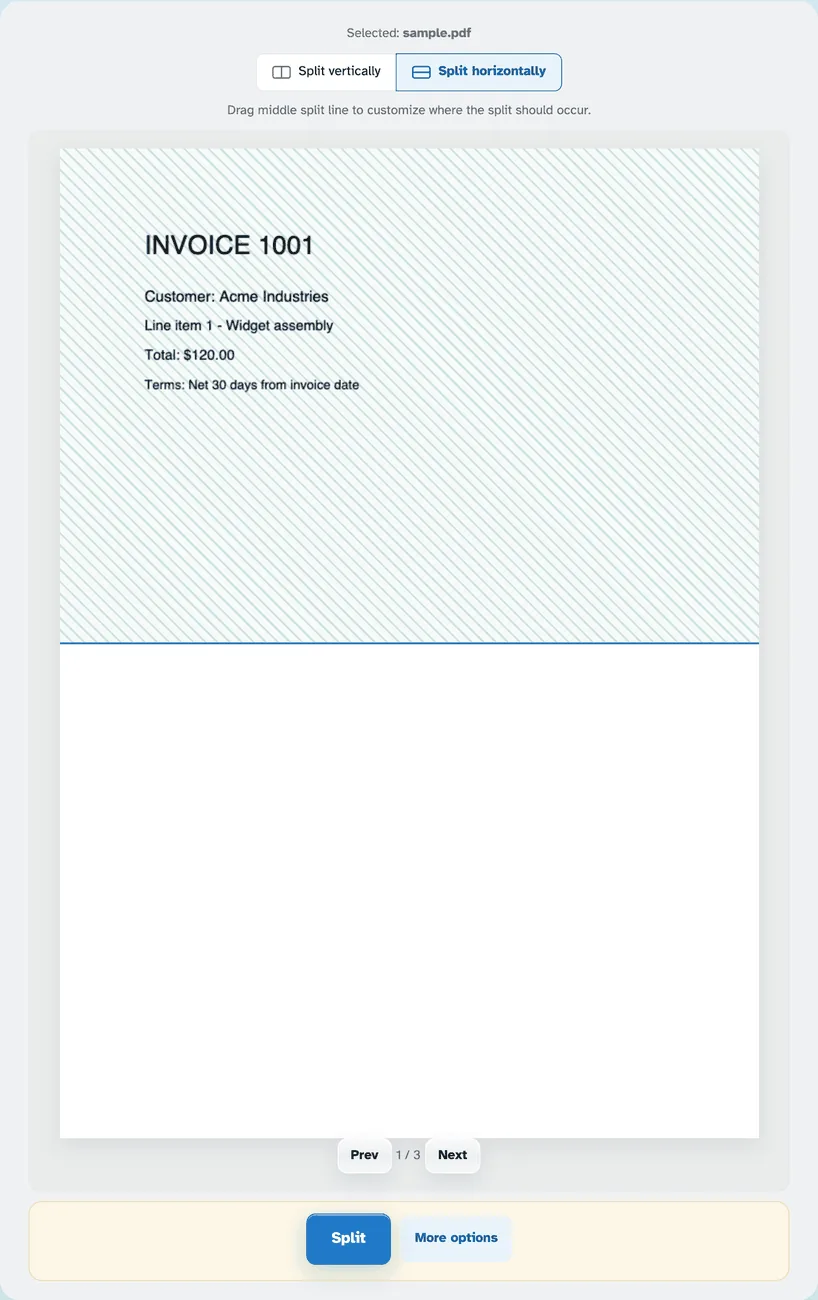
Coloque uma digitalização espelhada - A3 para A4 duplo, A4 para A5 duplo, um livreto. A visualização mostra a folha com uma metade colorida e uma linha dividida atravessando-a. Os arquivos são excluídos após 2 horas.

Escolha o spread digitalizado - 2
Mire o corte
A direção segue automaticamente o próprio formato da página: uma folha de paisagem é cortada no meio, uma folha de retrato transversalmente. Pressione Dividir verticalmente ou Dividir horizontalmente para alterá-lo - a linha é redefinida para o centro - e arraste a linha para mover o corte para qualquer lugar: mantenha-o em 1 para uma metade verdadeira ou empurre-o para o lado para aumentar a parte um.

- 3
Dividir e baixar
Pressione Dividir – cada folha se transforma em duas páginas em um novo PDF. Indo em Mais opções: capas e outras páginas inteiras permanecem inteiras quando a detecção automática as encontra (ou nomeie-as você mesmo: 1-4,8-10,13,15-), as digitalizações de livretos podem ser colocadas novamente na ordem de leitura e os documentos da direita para a esquerda podem ser lidos de outra maneira.

- Uma folha entra, duas páginas saem
Cada spread se divide ao meio – a parte um (a metade superior ou esquerda) cai primeiro.
- Verticais ou horizontais
Corte para a esquerda/direita ou superior/inferior — ou deixe o Auto seguir o formato da própria página.
- Arraste a linha
1 é o verdadeiro meio; arraste a linha e a parte um pode acabar com o dobro do tamanho da parte dois.
- Mantenha as páginas inteiras
Detecte automaticamente folhas de capa e páginas de formatos estranhos sem cortes — ou digite intervalos como 1-4,8-10,13,15-.
- Digitalizações de livretos
A repaginação restaura a ordem de leitura: 12,1,2,11… volta 1,2,3,4…
- Privado por padrão
Sem conta, sem marca d’água – e todos os arquivos são excluídos automaticamente após 2 horas.
Selecionado:
Arraste a linha de divisão do meio para personalizar onde a divisão deve ocorrer.