
Διαχωρίστε τις σελίδες PDF στη μέση
Χωρίστε τις σαρώσεις δύο σελίδων ή τα φύλλα A3 σε ξεχωριστές σελίδες στη μέση. Α3 έως Α4, Α4 έως Α5. Δωρεάν online, χωρίς υδατογράφημα.
ή ρίξτε ένα PDF εδώ
Δεν έχει επιλεγεί αρχείο
Ιδιωτική και βραχύβια: κάθε μεταφόρτωση διαγράφεται αυτόματα 2 ώρες μετά την τελευταία φορά που την ανοίξατε.
Βήμα-βήμα
Διαχωρίστε ένα PDF στη μέση: βήμα προς βήμα
Επιλέξτε κατακόρυφο ή οριζόντιο (ή αφήστε το σε αυτόματη), ορίστε τη θέση διαχωρισμού εάν το δίπλωμα είναι εκτός κέντρου και αφήστε το εργαλείο να παραλείψει σελίδες που είναι ήδη μεμονωμένες — το εξώφυλλο και οι σελίδες τίτλου εξαιρούνται αυτόματα από προεπιλογή.
- 1
Ανεβάστε το PDF σας
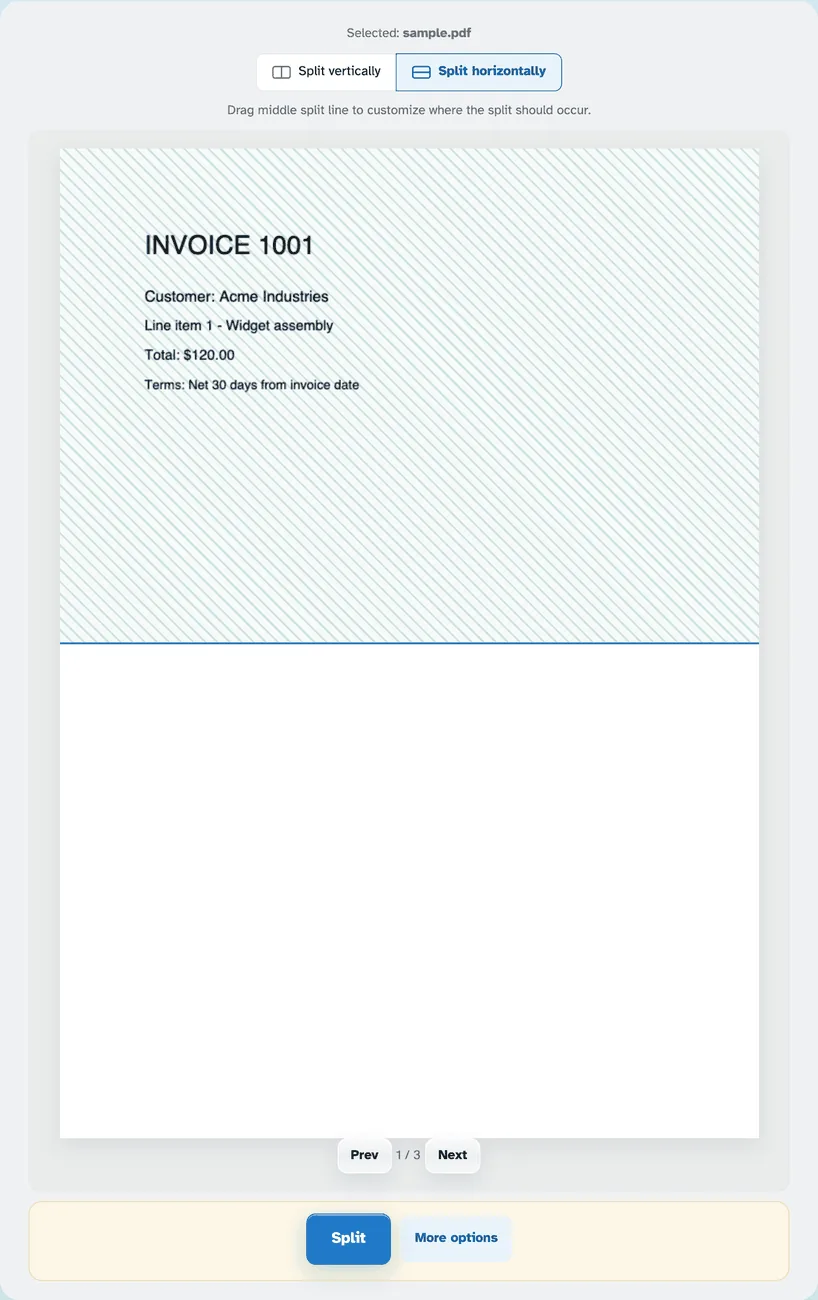
Ρυθμίστε τη σάρωση — Α3 σε διπλό Α4, Α4 σε διπλό Α5, ένα φυλλάδιο. Η προεπισκόπηση δείχνει το φύλλο με ένα φιμέ μισό και μια διαχωρισμένη γραμμή κατά μήκος του. Τα αρχεία διαγράφονται μετά από 2 ώρες.

Επιλέξτε τη σαρωμένη εξάπλωση - 2
Στοχεύστε το κόψιμο
Η κατεύθυνση ακολουθεί αυτόματα το σχήμα της σελίδας: ένα οριζόντιο φύλλο κόβει στη μέση, ένα πορτρέτο απέναντι. Πατήστε Split κατακόρυφα ή Split οριζόντια για να το αλλάξετε — η γραμμή επανέρχεται στο κέντρο — και μετά σύρετε τη γραμμή για να μετακινήσετε την τομή οπουδήποτε: κρατήστε τη στο 1 για ένα πραγματικό μισό ή σπρώξτε την στην άκρη για να γίνει μεγαλύτερο το μέρος 1.

- 3
Διαχωρισμός και λήψη
Πατήστε Split — κάθε φύλλο γίνεται δύο σελίδες σε ένα νέο PDF. Πηγαίνοντας στην ενότητα Περισσότερες επιλογές: τα εξώφυλλα και οι άλλες πλήρεις σελίδες παραμένουν ολόκληρες όταν τα βρίσκει η αυτόματη ανίχνευση (ή ονομάστε τα μόνοι σας: 1-4,8-10,13,15-), οι σαρώσεις φυλλαδίων μπορούν να επανατοποθετηθούν σε σειρά ανάγνωσης και τα έγγραφα από τα δεξιά προς τα αριστερά διαβάζονται αντίστροφα.

- Ένα φύλλο μέσα, δύο σελίδες έξω
Κάθε εξάπλωση χωρίζεται στη μέση του - το πρώτο μέρος (το επάνω ή το αριστερό μισό) προσγειώνεται πρώτο.
- Κάθετα ή οριζόντια
Κόψτε αριστερά/δεξιά ή πάνω/κάτω — ή αφήστε το Auto να ακολουθεί το σχήμα της σελίδας.
- Σύρετε τη γραμμή
1 είναι η πραγματική μέση? σύρετε τη γραμμή και το πρώτο μέρος μπορεί να έχει διπλάσιο μέγεθος από το δεύτερο μέρος.
- Διατηρήστε τις σελίδες ολόκληρες
Η αυτόματη ανίχνευση αφήνει άκοπα εξώφυλλα και σελίδες περιττού σχήματος — ή εύρη τύπων όπως 1-4,8-10,13,15-.
- Σαρώσεις φυλλαδίων
Η επανασελιδοποίηση επαναφέρει τη σειρά ανάγνωσης: 12,1,2,11… επιστρέφει 1,2,3,4…
- Ιδιωτικό από προεπιλογή
Χωρίς λογαριασμό, χωρίς υδατογράφημα — και κάθε αρχείο διαγράφεται αυτόματα μετά από 2 ώρες.
Επιλεγμένα:
Σύρετε τη μεσαία διαχωριστική γραμμή για να προσαρμόσετε τη θέση που πρέπει να εμφανίζεται η διαίρεση.