
Împărțiți paginile PDF în jumătate
Împărțiți scanările de două pagini sau coli A3 în pagini separate la mijloc. A3 la A4, A4 la A5. Online gratuit, fără filigran.
sau aruncați un PDF aici
Niciun fișier selectat
Privat și de scurtă durată: fiecare încărcare este ștearsă automat la 2 ore după ultima deschidere.
Pas cu pas
Împărțiți un PDF în jumătate: pas cu pas
Alegeți vertical sau orizontal (sau lăsați-l pe automat), setați poziția de împărțire dacă pliul este decentrat și lăsați instrumentul să sară paginile care sunt deja unice - coperta și paginile de titlu sunt excluse automat în mod implicit.
- 1
Încărcați PDF-ul
Introduceți o scanare răspândită — A3 la A4 dublu, A4 la A5 dublu, o broșură. Previzualizarea arată foaia cu o jumătate colorată și o linie divizată peste ea. Fișierele sunt șterse după 2 ore.

Alegeți spread-ul scanat - 2
Țintește tăierea
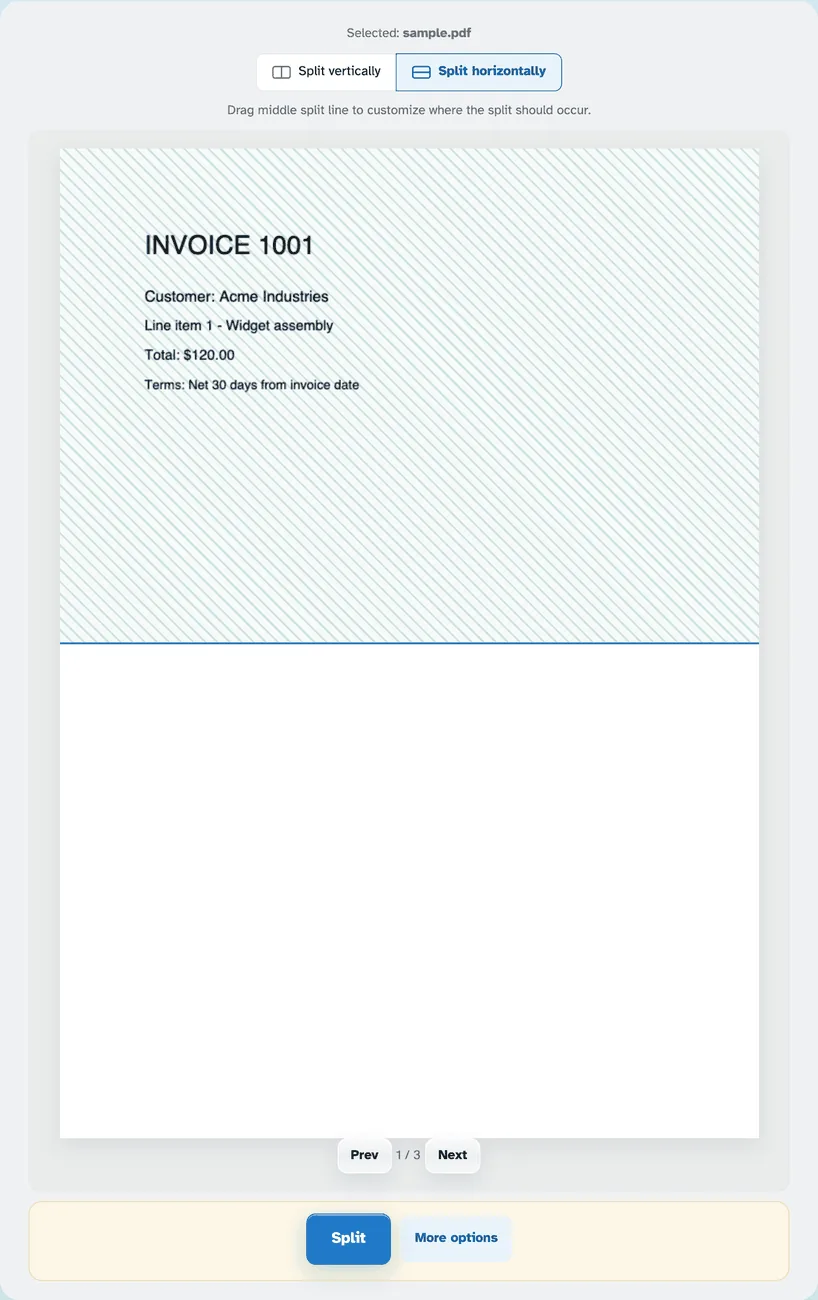
Direcția urmează în mod automat propria formă a paginii: o foaie de peisaj taie în mijloc, un portret de-a lungul. Apăsați Split vertical sau Split orizontal pentru a o schimba - linia se resetează în centru - apoi trageți linia pentru a muta tăietura oriunde: mențineți-o la 1 pentru o jumătate adevărată sau împingeți-o deoparte pentru a face partea întâi mai mare.

- 3
Împărțiți și descărcați
Apăsați Split — fiecare foaie devine două pagini într-un PDF nou. Mergând la Mai multe opțiuni: coperțile și alte pagini întregi rămân întregi atunci când detectarea automată le găsește (sau numește-le singur: 1-4,8-10,13,15-), scanările broșurilor pot fi repuse în ordinea de citire, iar documentele de la dreapta la stânga pot fi citite în alt mod.

- O coală înăuntru, două pagini afară
Fiecare răspândire se împarte în mijloc - partea întâi (jumătatea de sus sau din stânga) aterizează prima.
- Vertical sau orizontal
Tăiați stânga/dreapta sau sus/jos — sau lăsați automat să urmeze propria formă a paginii.
- Trageți linia
1 este mijlocul adevărat; trageți linia și prima parte poate ajunge de două ori mai mare decât partea a doua.
- Păstrați paginile întregi
Detectează automat coperțile frunzelor și paginile de formă ciudată netăiate - sau introduceți intervale precum 1-4,8-10,13,15-.
- Scanări broșuri
Re-paginarea restabilește ordinea de citire: 12,1,2,11... revine 1,2,3,4...
- Privat implicit
Fără cont, fără filigran - și fiecare fișier este șters automat după 2 ore.
Selectat:
Trageți linia de divizare din mijloc pentru a personaliza locul unde ar trebui să apară divizarea.