
पीडीएफ पेजों को आधे में विभाजित करें
दो-पृष्ठ स्कैन या A3 शीट को बीच में अलग-अलग पृष्ठों में विभाजित करें। A3 से A4, A4 से A5. निःशुल्क ऑनलाइन, कोई वॉटरमार्क नहीं।
या यहां एक पीडीएफ डालें
कोई फ़ाइल चयनित नहीं
निजी और अल्पकालिक: आपके द्वारा अंतिम बार खोलने के 2 घंटे बाद प्रत्येक अपलोड स्वचालित रूप से मिटा दिया जाता है।
कदम दर कदम
पीडीएफ को आधा-आधा विभाजित करें: चरण दर चरण
ऊर्ध्वाधर या क्षैतिज चुनें (या इसे ऑटो पर छोड़ दें), यदि तह ऑफ-सेंटर है तो विभाजन स्थिति सेट करें, और टूल को उन पृष्ठों को छोड़ दें जो पहले से ही एकल हैं - कवर और शीर्षक पृष्ठ डिफ़ॉल्ट रूप से स्वचालित रूप से बाहर कर दिए जाते हैं।
- 1
अपना पीडीएफ अपलोड करें
एक स्प्रेड स्कैन में डालें - A3 से दोगुना A4, A4 से दोगुना A5, एक पुस्तिका। पूर्वावलोकन में शीट को रंगे हुए आधे हिस्से और उसके पार एक विभाजित रेखा के साथ दिखाया गया है। फ़ाइलें 2 घंटे के बाद हटा दी जाती हैं.

स्कैन किया हुआ स्प्रेड चुनें - 2
काटने का लक्ष्य रखें
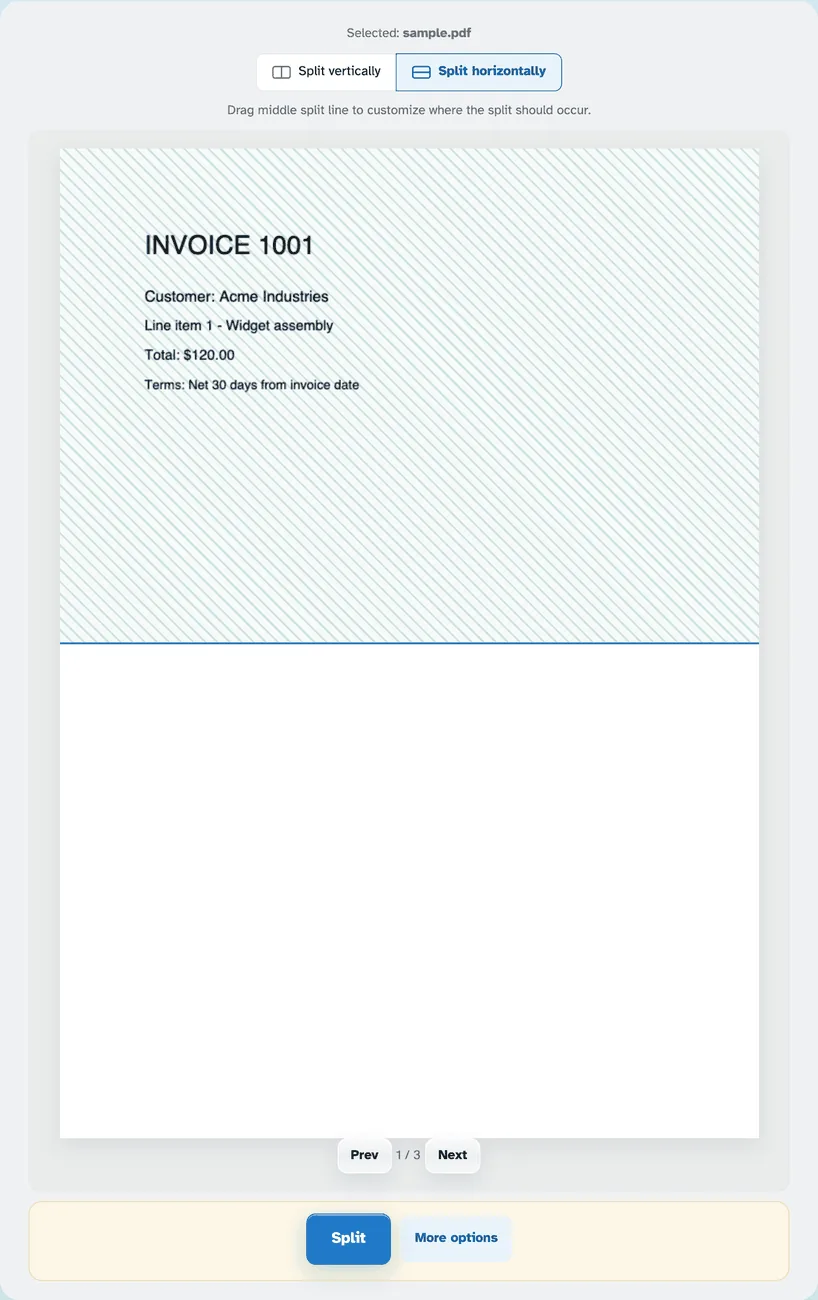
दिशा स्वचालित रूप से पृष्ठ के अपने आकार का अनुसरण करती है: एक लैंडस्केप शीट बीच में कट जाती है, एक पोर्ट्रेट उसके पार। इसे बदलने के लिए स्प्लिट को लंबवत या स्प्लिट को क्षैतिज रूप से दबाएं - रेखा केंद्र में रीसेट हो जाती है - फिर कट को कहीं भी ले जाने के लिए लाइन को खींचें: इसे वास्तविक आधे के लिए 1 पर रखें, या भाग एक को बड़ा करने के लिए इसे एक तरफ धकेलें।

- 3
विभाजित करें और डाउनलोड करें
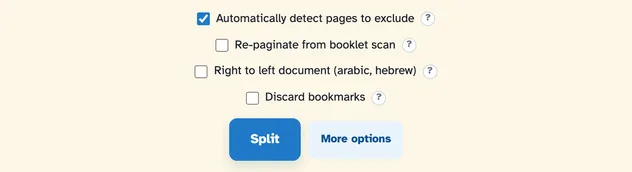
स्प्लिट दबाएँ - प्रत्येक शीट एक नई पीडीएफ में दो पेज बन जाती है। अधिक विकल्पों के तहत जा रहे हैं: कवर और अन्य पूर्ण पृष्ठ तब पूरे रहते हैं जब ऑटो-डिटेक्ट उन्हें ढूंढ लेता है (या उन्हें स्वयं नाम दें: 1-4,8-10,13,15-), बुकलेट स्कैन को पढ़ने के क्रम में वापस रखा जा सकता है, और दाएं से बाएं दस्तावेज़ दूसरे तरीके से पढ़े जा सकते हैं।
- एक शीट अंदर, दो पन्ने बाहर
प्रत्येक फैलाव अपने मध्य भाग को विभाजित करता है - पहला भाग (ऊपरी या बायां आधा) पहले उतरता है।
- ऊर्ध्वाधर या क्षैतिज
बाएँ/दाएँ या ऊपर/नीचे काटें - या ऑटो को पृष्ठ के अपने आकार का अनुसरण करने दें।
- रेखा खींचें
1 सच्चा मध्य है; रेखा खींचें और भाग एक भाग दो के आकार से दोगुना हो सकता है।
- पन्ने पूरे रखें
पत्तों के कवर और बिना काटे विषम आकार के पृष्ठों का स्वतः पता लगाएं - या 1-4,8-10,13,15- जैसी श्रेणियां टाइप करें।
- बुकलेट स्कैन
पुन: पृष्ठांकन पढ़ने के क्रम को पुनर्स्थापित करता है: 12,1,2,11… 1,2,3,4 वापस आता है…
- डिफ़ॉल्ट रूप से निजी
कोई खाता नहीं, कोई वॉटरमार्क नहीं - और प्रत्येक फ़ाइल 2 घंटे के बाद स्वचालित रूप से हटा दी जाती है।
चयनित:
यह अनुकूलित करने के लिए कि विभाजन कहाँ होना चाहिए, मध्य विभाजन रेखा को खींचें।