
Teilen Sie PDF-Seiten in zwei Hälften
Teilen Sie zweiseitige Scans oder A3-Blätter in der Mitte in einzelne Seiten auf. A3 bis A4, A4 bis A5. Kostenlos online, ohne Wasserzeichen.
oder laden Sie hier ein PDF herunter
Keine Datei ausgewählt
Privat und kurzlebig: Jeder Upload wird automatisch 2 Stunden nach dem letzten Öffnen gelöscht.
Schritt für Schritt
Teilen Sie ein PDF in zwei Hälften: Schritt für Schritt
Wählen Sie „vertikal“ oder „horizontal“ (oder lassen Sie es auf „Automatisch“), legen Sie die Teilungsposition fest, wenn die Falte außermittig ist, und lassen Sie das Tool bereits einzelne Seiten überspringen – die Deck- und Titelseiten werden standardmäßig automatisch ausgeschlossen.
- 1
Laden Sie Ihr PDF hoch
Geben Sie einen Doppelscan ein – A3 auf doppeltes A4, A4 auf doppeltes A5, eine Broschüre. Die Vorschau zeigt das Blatt mit einer getönten Hälfte und einer Trennlinie darüber. Dateien werden nach 2 Stunden gelöscht.

Wählen Sie die gescannte Doppelseite aus - 2
Zielen Sie mit dem Schnitt
Die Richtung folgt automatisch der eigenen Form der Seite: Ein Blatt im Querformat schneidet in der Mitte ab, ein Blatt im Hochformat quer. Drücken Sie „Vertikal teilen“ oder „Horizontal teilen“, um es zu ändern – die Linie wird auf die Mitte zurückgesetzt – und ziehen Sie dann die Linie, um den Schnitt an eine beliebige Stelle zu verschieben: Belassen Sie ihn bei 1, um eine echte Hälfte zu erhalten, oder schieben Sie ihn zur Seite, um Teil eins größer zu machen.
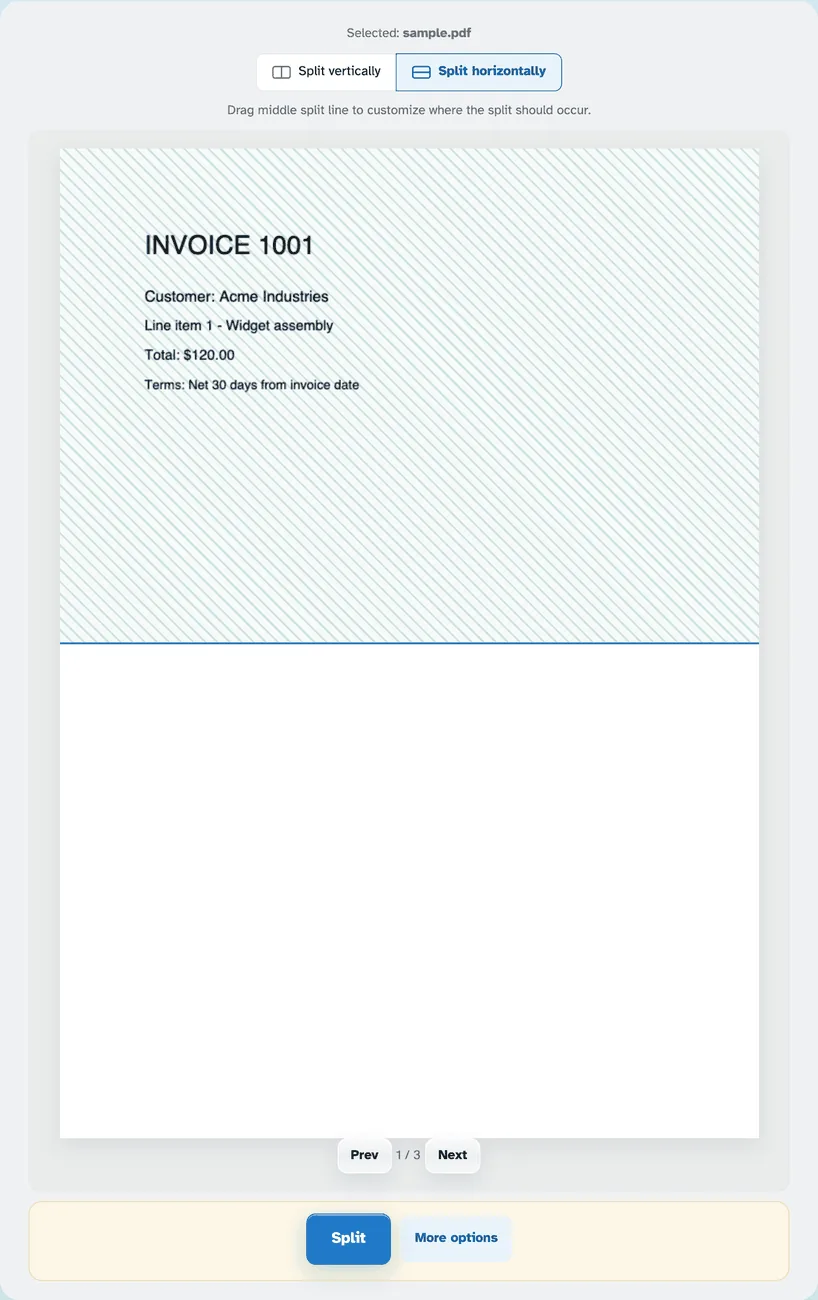

- 3
Teilen und herunterladen
Drücken Sie „Teilen“ – jedes Blatt wird zu zwei Seiten in einem neuen PDF. Gehen Sie zu „Weitere Optionen“: Umschläge und andere ganze Seiten bleiben vollständig, wenn sie von der automatischen Erkennung gefunden werden (oder benennen Sie sie selbst: 1-4,8-10,13,15-), Broschürenscans können in die Lesereihenfolge zurückversetzt werden und Dokumente, die von rechts nach links gelesen werden, werden in die andere Richtung gelesen.

- Ein Blatt rein, zwei Seiten raus
Jeder Spread teilt sich in der Mitte auf – Teil eins (die obere oder linke Hälfte) landet zuerst.
- Vertikal oder horizontal
Schneiden Sie nach links/rechts oder oben/unten – oder lassen Sie „Automatisch“ der eigenen Form der Seite folgen.
- Ziehen Sie die Linie
1 ist die wahre Mitte; Ziehen Sie die Linie und Teil eins kann am Ende doppelt so groß sein wie Teil zwei.
- Halten Sie die Seiten ganz
Automatische Erkennung von ungeschnittenen Deckblättern und ungewöhnlich geformten Seiten – oder Typbereichen wie 1-4,8-10,13,15-.
- Broschüren-Scans
Durch die Neupaginierung wird die Lesereihenfolge wiederhergestellt: 12,1,2,11… kommt zurück 1,2,3,4…
- Standardmäßig privat
Kein Konto, kein Wasserzeichen – und jede Datei wird nach 2 Stunden automatisch gelöscht.
Ausgewählt:
Ziehen Sie die mittlere Teilungslinie, um anzupassen, wo die Teilung erfolgen soll.