
Ändern Sie die Größe der PDF-Seite
Ändern Sie die PDF-Seitengröße auf A4, Letter, A3 oder benutzerdefiniert und fügen Sie Ränder oder Abstände hinzu. Kostenloser Online-Resizer, kein Wasserzeichen.
oder laden Sie hier ein PDF herunter
Keine Datei ausgewählt
Privat und kurzlebig: Jeder Upload wird automatisch 2 Stunden nach dem letzten Öffnen gelöscht.
Schritt für Schritt
Größe einer PDF-Datei ändern: Schritt für Schritt
Wählen Sie aus, was Sie tun möchten, wählen Sie die Zielgröße oder die Ränder in Punkten, Zoll, Zentimetern oder Millimetern aus und wenden Sie sie bei Bedarf auf einen Seitenbereich an.
- 1
Laden Sie den Modus hoch und wählen Sie ihn aus
Ziehen Sie ein Dokument hinein und wählen Sie: „Ränder hinzufügen“ erweitert das Blatt um seinen Inhalt, „Seitengröße ändern“ legt jede Seite auf neues Papier und „Weitere Optionen“ zeigt „Dateigröße reduzieren“ an. Dateien werden nach 2 Stunden gelöscht.

- 2
Legen Sie die Ränder oder das Papier fest
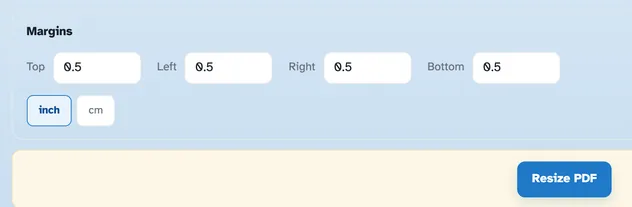
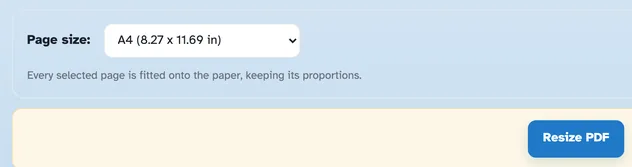
Geben Sie für die Ränder Oben / Links / Rechts / Unten in Zoll oder cm ein – ein halber Zoll auf jeder Seite ergibt 8,27 × 11,69 Zoll zu 9,27 × 12,69 Zoll. Wählen Sie für ein neues Papierformat eine Voreinstellung von A1 bis Executive oder geben Sie eine benutzerdefinierte Breite und Höhe ein – jede Seite wird unter Beibehaltung ihrer Proportionen angepasst.
- 3
Überprüfen Sie die Größen und den Lauf
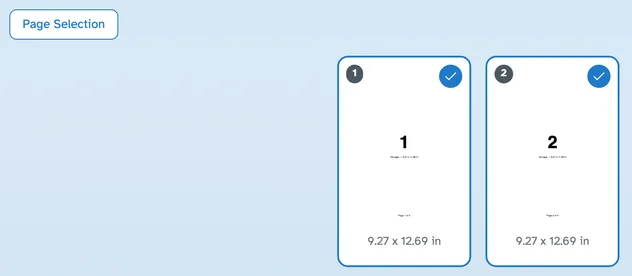
Die Größe unter jeder Seite wird während der Eingabe aktualisiert, sodass das Ergebnis sichtbar ist, bevor Sie einen Commit ausführen. Wählen Sie Seiten mit der Seitenauswahl aus (Alle auswählen / Ungerade / Gerade / Alle abwählen). Wenn sich nur einige ändern sollen, klicken Sie auf „PDF-Größe ändern“.
- Ränder, die atmen
Ein halber Zoll auf jeder Seite vergrößert das A4-Format von 8,27 × 11,69 auf 9,27 × 12,69 Zoll.
- Jedes Papierformat
Voreinstellungen von A1 bis Executive oder eine benutzerdefinierte Breite und Höhe – angepasst, Proportionen beibehalten.
- Zoll oder cm
Der Einheitenschalter rechnet die Ränder um – geben Sie ein, was Sie denken.
- Sehen Sie es sich an, bevor Sie losfahren
Die Größe unter jeder Seite wird während der Eingabe aktualisiert – die neuen Abmessungen sind der Plan.
- Alle, ungerade, gerade – oder ausgewählte Seiten
Die Seitenauswahl beschränkt die Änderung auf die von Ihnen ausgewählten Seiten. der Rest bleibt wie er ist.
- Standardmäßig privat
Kein Konto, kein Wasserzeichen – und jede Datei wird nach 2 Stunden automatisch gelöscht.
Ausgewählt:
Wählen Sie eine Option
Wählen Sie eine Option
Ränder
Jede ausgewählte Seite wird unter Beibehaltung ihrer Proportionen auf das Papier eingepasst.
Filenames (0):