
Benennen Sie PDF-Dateien nach ihrem Inhalt um
Benennen Sie PDF-Dateien automatisch um, indem Sie auf den Seiten gefundenen Text wie Rechnungsnummern oder Namen verwenden. Kostenloses Online-Tool.
oder laden Sie hier ein PDF herunter
Keine Datei ausgewählt
Privat und kurzlebig: Jeder Upload wird automatisch 2 Stunden nach dem letzten Öffnen gelöscht.
Schritt für Schritt
Ein PDF umbenennen: Schritt für Schritt
Öffnen Sie die Datei, überprüfen Sie den Text, den das Tool liest, und ordnen Sie das Muster an – [TEXT2]-[TEXT1], wenn das Datum vor dem Titel steht.
- 1
Laden Sie Ihr PDF hoch
Die Seiten öffnen sich direkt im Browser – ein Hinweis erklärt den Trick: Wählen Sie mit der Maus einen Bereich der Seite aus, so viele Bereiche, wie der Name benötigt. Dateien werden nach 2 Stunden gelöscht.
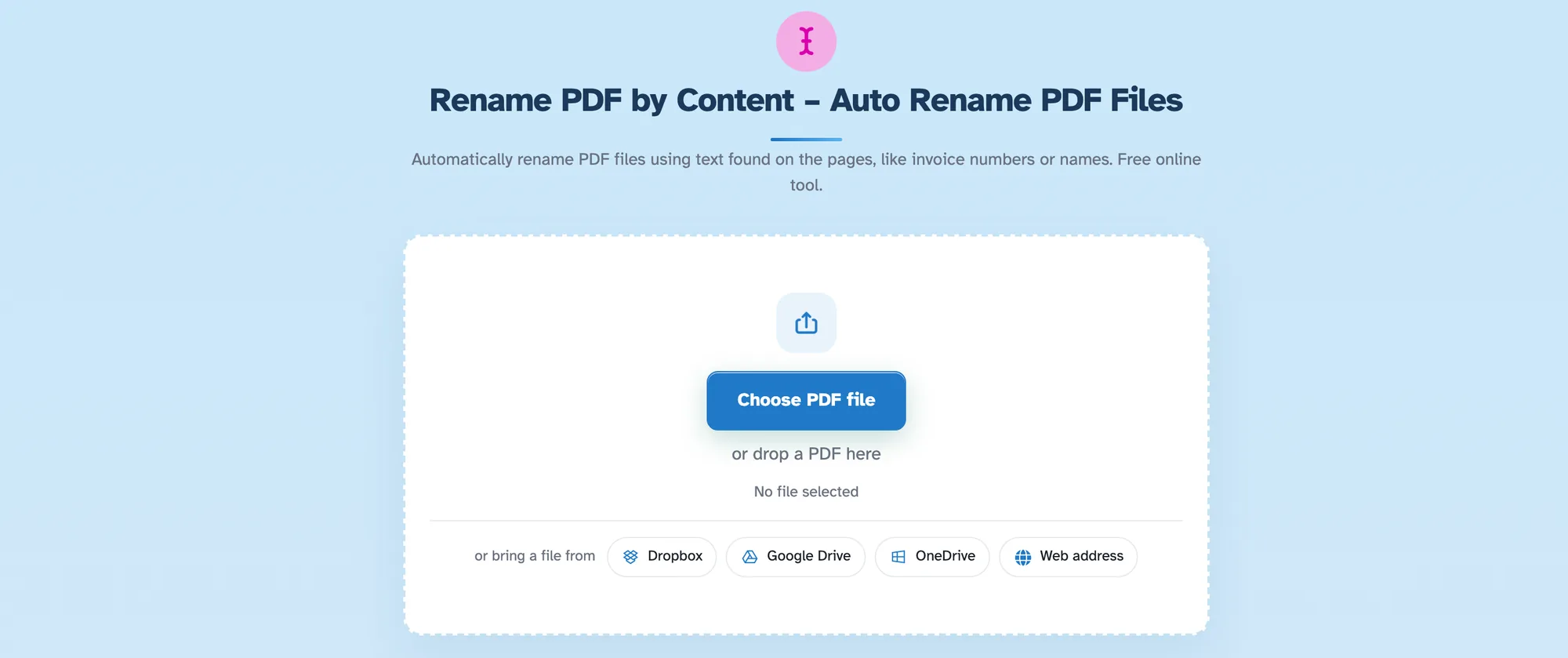
Wählen Sie das PDF aus, das Sie umbenennen möchten - 2
Schreiben Sie das Muster
[TEXT1], [TEXT2]… nehmen den Text auf, den Sie auf der Seite ausgewählt haben; [BASISNAME] ist der eigene Name der Datei und [DATUM] ist heute – mischen Sie sie mit Ihren eigenen Worten. Bei unserem Test wurde [BASENAME]-final in das Feld „Muster umbenennen“ eingegeben.
![Der Arbeitsbereich „Umbenennen“ mit der Berichtsseite, dem Feld „Muster umbenennen“ mit dem Token [TEXT], dem Hilfe-Popover „Muster“ und](https://rifinit.com/static/img/rn-guide/live.webp)
- 3
Umbenennen und herunterladen
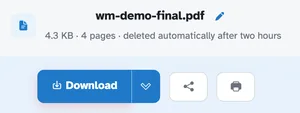
Press Rename PDF and the file downloads under its new name — wm-demo.pdf left our run as wm-demo-final.pdf, page for page, 4.3 KB · 4 pages.
- Von der Seite umbenennen
[TEXT1], [TEXT2]… nehmen Sie den Text, den Sie auf der Seite auswählen.
- Platzhalter übernehmen den Rest
[BASISNAME] der eigene Name der Datei, [DATUM] heute – plus Ihre eigenen Wörter.
- Eine Box, eine Regel
Das Musterfeld steuert den Namen – unser Lauf mit dem Typ [BASENAME]-final.
- Inhalt unberührt
Seiten, Texte und Bilder bleiben genau so, wie sie waren.
- Name wird beim Download beibehalten
wm-demo.pdf left the site as wm-demo-final.pdf.
- Standardmäßig privat
Kein Konto, kein Wasserzeichen – und jede Datei wird nach 2 Stunden automatisch gelöscht.
Ausgewählt: