
PDF nach Lesezeichen aufteilen
Verwandeln Sie jedes Lesezeichen oder Kapitel einer PDF-Datei in eine eigene Datei. Kostenloses Online-Tool zum Aufteilen nach Umrissen, kein Wasserzeichen, keine Installation.
oder laden Sie hier ein PDF herunter
Keine Datei ausgewählt
Privat und kurzlebig: Jeder Upload wird automatisch 2 Stunden nach dem letzten Öffnen gelöscht.
Schritt für Schritt
Teilen Sie ein PDF nach Lesezeichen: Schritt für Schritt
Wählen Sie die Lesezeichenebene aus, auf der geteilt werden soll, filtern Sie optional nach Überschriften, die ein Wort enthalten, und laden Sie die ZIP-Datei herunter.
- 1
Laden Sie Ihr PDF hoch
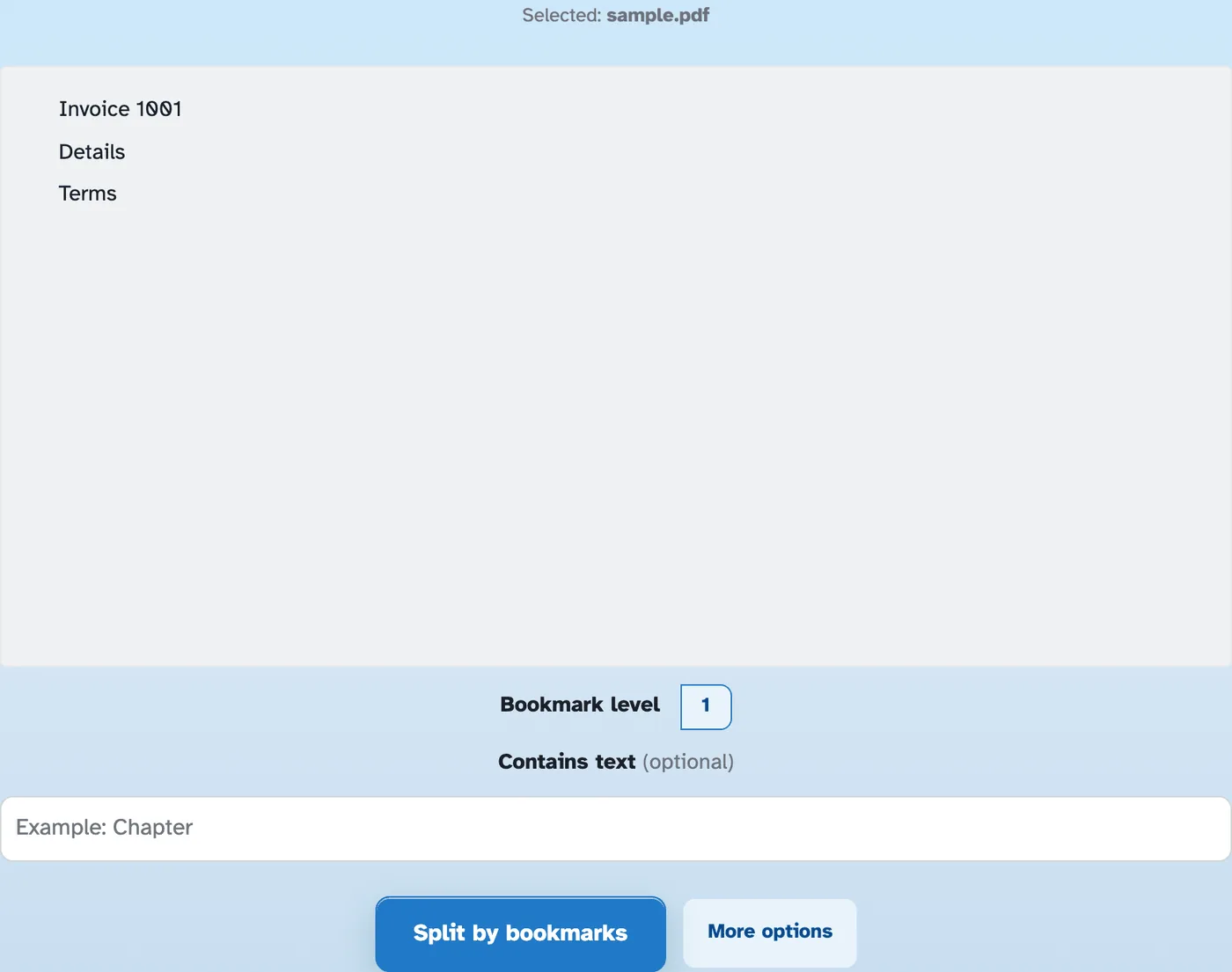
Fügen Sie ein Dokument mit Lesezeichen ein und dessen Umriss füllt ein graues Inhaltsfeld aus, das für die Kinder faltbar ist. Noch keine Lesezeichen? Das Tool „Lesezeichen erstellen“ öffnet Ihre Datei und ist bereit, sie zu schreiben. Dateien werden nach 2 Stunden gelöscht.
- 2
Wählen Sie die Ebene und den Filter aus
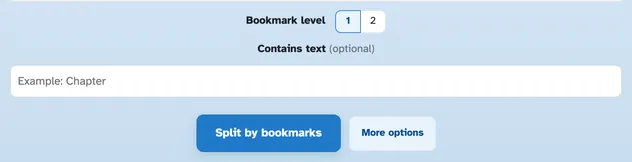
Ebenenschaltflächen reichen bis in die Tiefe des Dokuments: 1 schneidet bei Kapiteln, 2 bei ihren Unterabschnitten. „Enthält Text“ schränkt die Auswahl auf Lesezeichen ein, deren Titel ein Wort enthält – „Kapitel“, „Teil“ oder eine Adresse.
- 3
Teilen und herunterladen
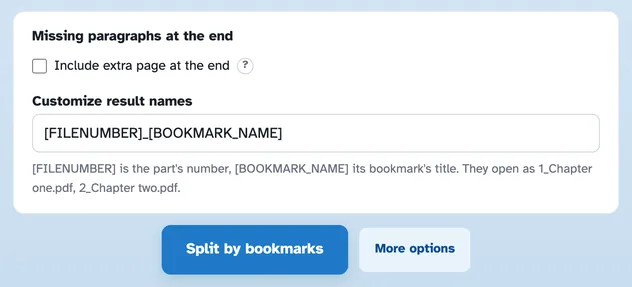
Drücken Sie Auf „Nach Lesezeichen teilen“ – jeder Teil läuft von der Seite seines Lesezeichens zur Seite vor dem nächsten, sodass nichts verloren geht. Wenn die letzten Absätze eines Kapitels auf die Seite des nächsten Lesezeichens übergehen, fügt „Weitere Optionen“ am Ende eine zusätzliche Seite hinzu. Teile kommen in einer ZIP-Datei mit dem Namen [FILENUMBER]_[BOOKMARK_NAME] zurück.
- Das Dokument schreibt die Schnittliste
Jedes Lesezeichen auf der von Ihnen gewählten Ebene beginnt einen Abschnitt – das Inhaltsfeld ist der Plan.
- Beliebige Verschachtelungstiefe
Ebenenschaltflächen reichen bis in die Tiefe des Dokuments – Kapitel oder die darin enthaltenen Unterabschnitte.
- Enthält Text
Nur bei Lesezeichen teilen, deren Titel ein Wort enthält, z. B. „Kapitel“ – der Rest bleibt erhalten.
- Namen aus den Lesezeichen
[BOOKMARK_NAME] puts each bookmark's title on its file: 1_Getting started.pdf, 2_…
- Eine ZIP zurück
Alle Teile werden zusammen in einer einzigen ZIP-Datei heruntergeladen. Ein einzelnes Lesezeichen gibt ein PDF zurück.
- Standardmäßig privat
Kein Konto, kein Wasserzeichen – und jede Datei wird nach 2 Stunden automatisch gelöscht.
Ausgewählt:
Keine Lesezeichen gefunden. Schreiben Sie etwas mit Lesezeichen erstellen — Diese Datei wird dort bereits geladen geöffnet — und dann erneut geteilt.
Einige ungültige Lesezeichen wurden ignoriert