
Dividir PDF por marcadores
Convierta cada marcador o capítulo de un PDF en su propio archivo. Herramienta online gratuita para dividir por contorno, sin marca de agua ni instalación.
o suelte un PDF aquí
Ningún archivo seleccionado
Privado y de corta duración: cada carga se borra automáticamente 2 horas después de que la abres por última vez.
paso a paso
Dividir un PDF por Marcadores: paso a paso
Elija el nivel de marcador en el que dividir, opcionalmente filtre los encabezados que contengan una palabra y descargue el archivo ZIP.
- 1
Sube tu PDF
Coloque un documento con marcadores y su contorno llenará un cuadro de contenido gris, plegable para los niños. ¿Aún no tienes marcadores? La herramienta Crear marcadores abre su archivo listo para escribirlos. Los archivos se eliminan después de 2 horas.
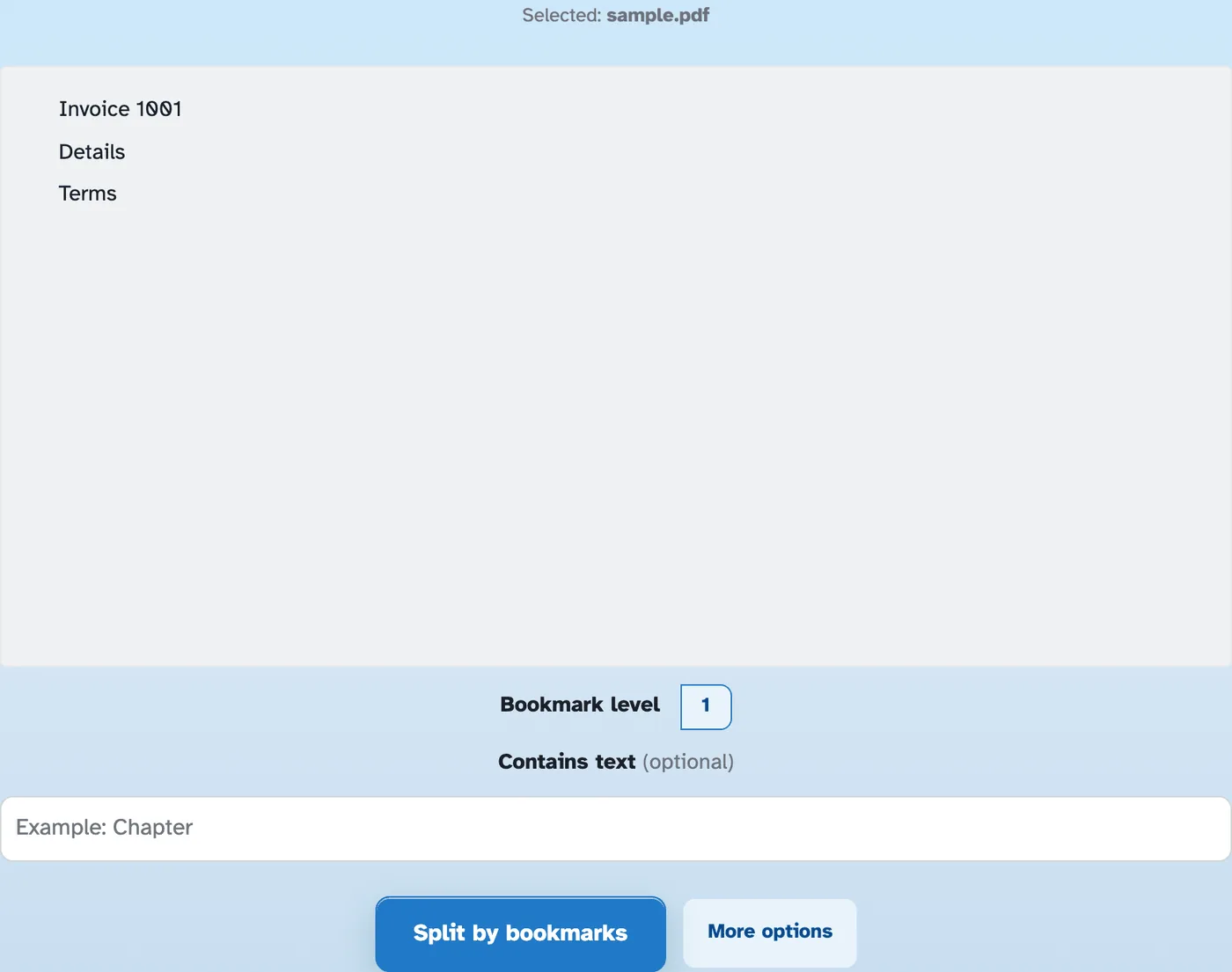
- 2
Elige el nivel y filtra
Los botones de nivel llegan tan profundo como el documento se anida: 1 corta en los capítulos, 2 en sus subsecciones. "Contiene texto" reduce los cortes a marcadores cuyo título contiene una palabra: "Capítulo", "Parte", una dirección.
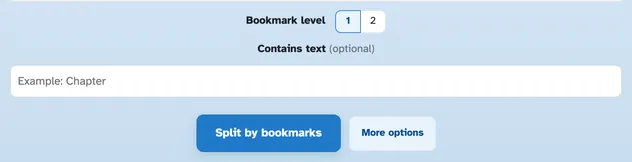
- 3
Dividir y descargar
Presione Dividir por marcadores: cada parte va desde la página de su marcador a la página anterior a la siguiente, para que no se pierda nada. Si los últimos párrafos de un capítulo se extienden a la página del siguiente marcador, Más opciones agrega una página adicional al final. Las partes regresan en un ZIP llamado [FILENUMBER]_[BOOKMARK_NAME].
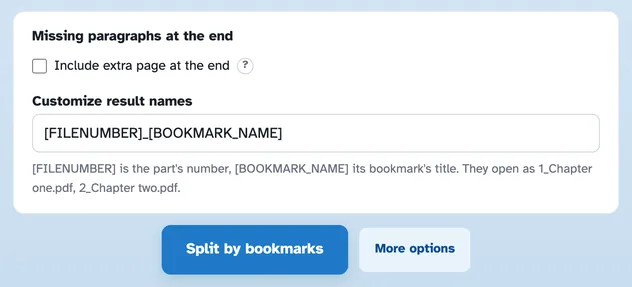
- El documento escribe la lista de corte.
Cada marcador en el nivel elegido comienza una sección: el cuadro de contenido es el plan.
- Cualquier profundidad de anidación
Los botones de nivel llegan tan profundo como los documentos se anidan: capítulos o subsecciones dentro de ellos.
- Contiene texto
Divida solo en los marcadores cuyo título contenga una palabra, como "Capítulo", el resto se queda ahí.
- Nombres de los marcadores.
[BOOKMARK_NAME] puts each bookmark's title on its file: 1_Getting started.pdf, 2_…
- Una cremallera trasera
Cada parte se descarga junta en un único ZIP; un único marcador devuelve un PDF.
- Privado por defecto
Sin cuenta ni marca de agua, y todos los archivos se eliminan automáticamente después de 2 horas.
Seleccionado:
No se encontraron marcadores. escribe algo con Crear marcadores — este archivo se abre allí ya cargado — luego se divide nuevamente.
Se ignoraron algunos marcadores no válidos