
Dividir un PDF cada N páginas
Corte un PDF en partes iguales de 2, 5, 10 o cualquier número de páginas. Divisor en línea gratuito, sin marca de agua.
o suelte un PDF aquí
Ningún archivo seleccionado
Privado y de corta duración: cada carga se borra automáticamente 2 horas después de que la abres por última vez.
paso a paso
Dividir un PDF cada N páginas: paso a paso
Establece el número de páginas por archivo y descarga el ZIP.
- 1
Sube tu PDF
Coloque un documento y cada página aparecerá como una miniatura, con un control deslizante de zoom para ajustar su tamaño. Los archivos se eliminan después de 2 horas.

Elija el PDF para dividir - 2
Establecer cuántas páginas por archivo
El cuadro "Dividir cada [2] páginas" se encuentra justo debajo de las páginas; escriba cualquier número y el panel Nombres de archivo se actualizará en vivo: 8 páginas cada 2 dan cuatro archivos, 1-2, 3-4, 5-6 y 7-8. El último archivo contiene lo que queda.
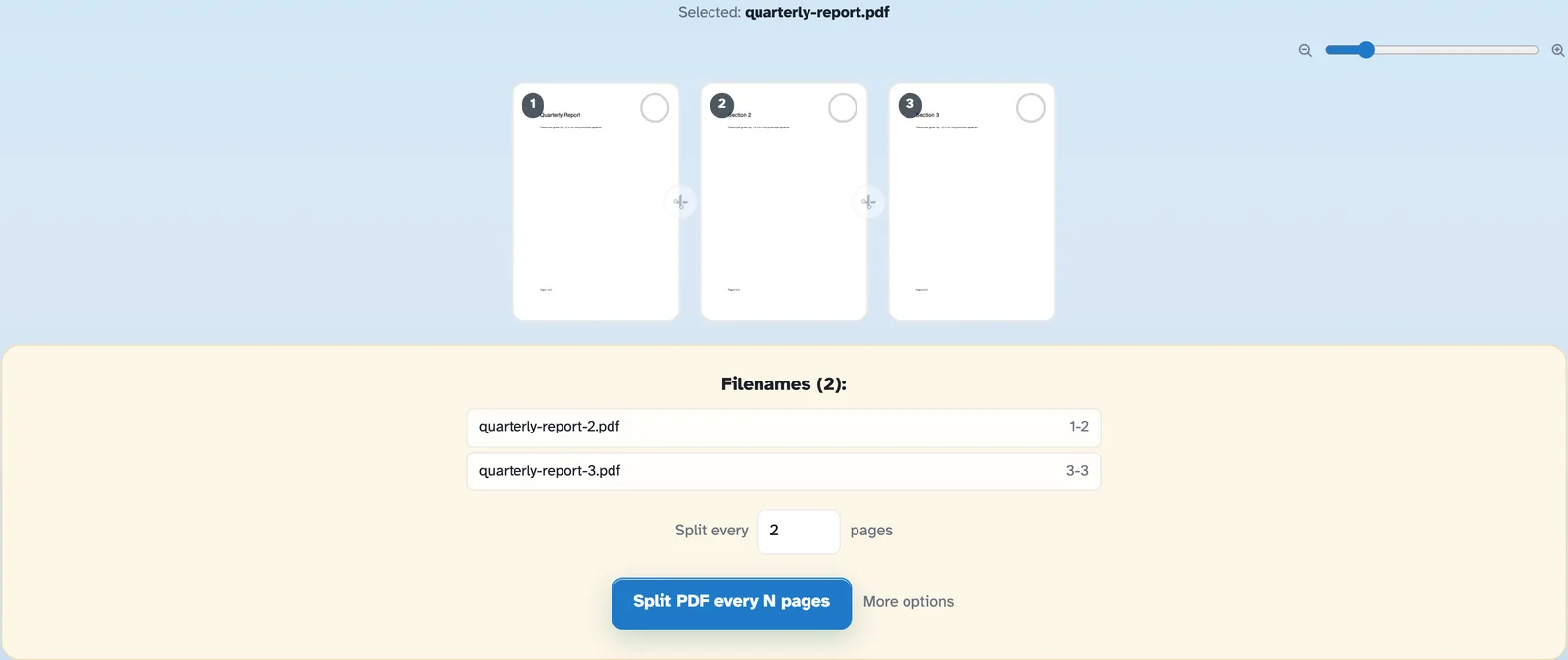

- 3
Dividir y descargar
Presione Dividir PDF cada N páginas y la página lista enumera cada parte; descárguelas una por una o todas juntas como un ZIP.
- Trozos de N páginas
Cada N páginas se convierte en su propio PDF: 2, 3, 10, lo que escriba en el cuadro.
- Cualquier cuenta que te guste
Cambie el número y los nombres de archivos y rangos de páginas aparecerán instantáneamente: no hay nada que volver a ejecutar.
- La última parte contiene el resto.
8 páginas cada 3 dan 3, 3 y 2; nunca se pierde ninguna página al salir.
- Panel de nombres de archivos
Cada parte se enumera debajo de las páginas tal como se descargará: nombres y rangos, actualizados en vivo.
- Ampliar las miniaturas
El control deslizante ajusta el tamaño de cada vista previa del 100% al 400% antes de dividirla.
- Privado por defecto
Sin cuenta ni marca de agua, y todos los archivos se eliminan automáticamente después de 2 horas.
Seleccionado:
Elige una opción
Nombres de archivos (0):