
Разделить PDF-файл каждые N страниц
Разрежьте PDF-файл на равные части по 2, 5, 10 или любое количество страниц. Бесплатный онлайн-сплиттер, без водяных знаков.
или киньте PDF сюда
Файл не выбран
Конфиденциально и недолговечно: каждая загрузка автоматически удаляется через 2 часа после того, как вы в последний раз открывали ее.
Шаг за шагом
Разделить PDF каждые N страниц: шаг за шагом
Установите количество страниц в файле и загрузите ZIP.
- 1
Загрузите свой PDF-файл
Перетащите документ, и каждая страница появится в виде миниатюры с ползунком масштабирования для изменения их размера. Файлы удаляются через 2 часа.

Выберите PDF-файл для разделения - 2
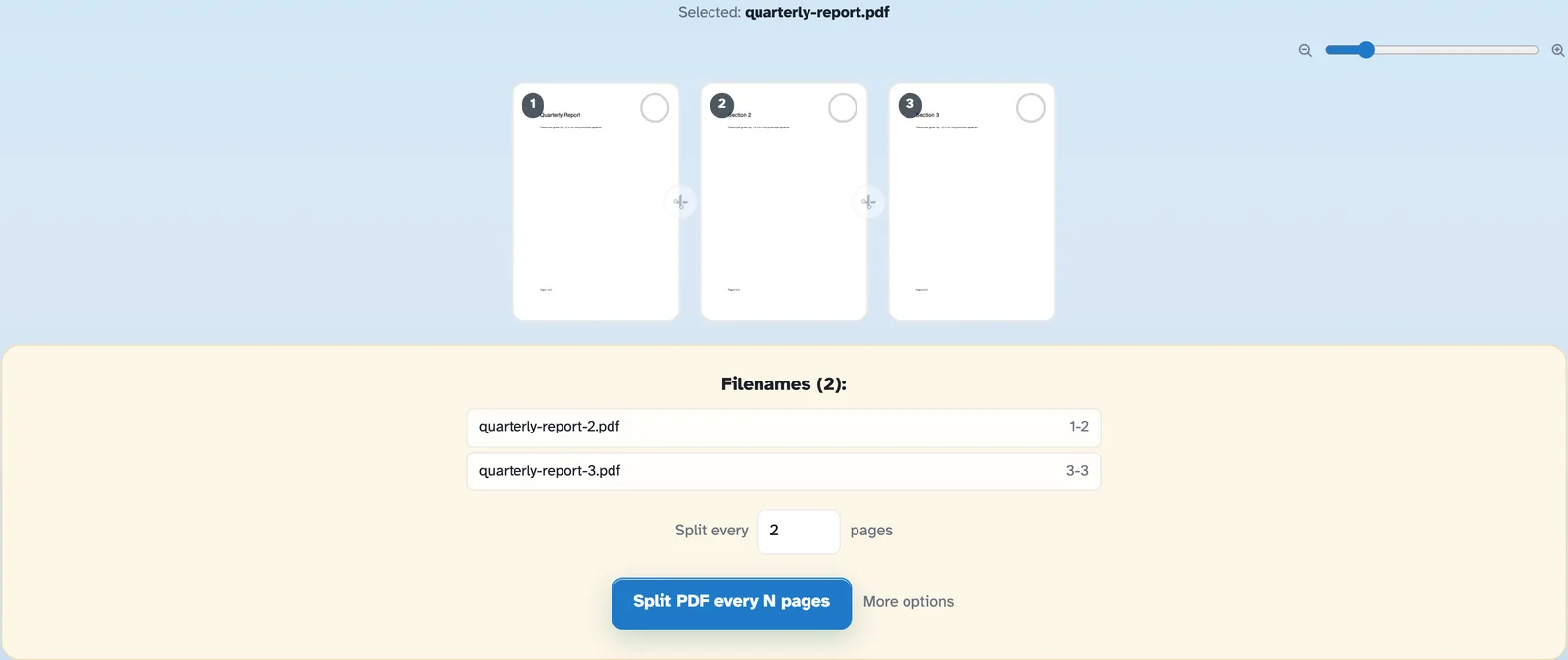
Установите количество страниц в файле
Поле «Разделить каждые [2] страницы» находится прямо под страницами — введите любое число, и панель «Имена файлов» обновится в реальном времени: 8 страниц каждые 2 дают четыре файла: 1-2, 3-4, 5-6 и 7-8. Последний файл содержит все, что осталось.

- 3
Разделить и скачать
Нажмите «Разделить PDF каждые N страниц», и на готовой странице будут перечислены все части — загрузите их по одному или все вместе в виде ZIP-файла.
- Куски N страниц
Каждые N страниц становятся отдельным PDF-файлом — 2, 3, 10, что бы вы ни ввели в поле.
- Любой счет, который вам нравится
Измените номер, и имена файлов и диапазоны страниц последуют мгновенно — не нужно ничего перезапускать.
- Последняя часть содержит все остальное
8 страниц каждые 3 дают 3, 3 и 2 — ни одна страница никогда не теряется на выходе.
- Панель имен файлов
Каждая деталь указана на страницах по мере ее загрузки — имена и диапазоны, обновляемые в реальном времени.
- Увеличить миниатюры
Ползунок изменяет размер каждого предварительного просмотра от 100% до 400% перед разделением.
- Частный по умолчанию
Ни учетной записи, ни водяного знака — каждый файл автоматически удаляется через 2 часа.
Выбрано:
Выберите вариант
Имена файлов (0):