
Объединить PDF: объединить PDF-файлы в один
Объедините несколько PDF-файлов и изображений в один документ за считанные секунды. Перетаскивайте, чтобы изменить порядок, выбирать страницы и скачивать бесплатно. Нет водяных знаков, нет установки.
или перекиньте файлы сюда
Файлы не выбраны
Шаг за шагом
Объединение PDF-файлов: шаг за шагом
Добавьте файлы, затем перетащите карточки в порядке чтения — карточки, а не порядок загрузки, определяют готовый документ.
- 1
Загрузите свои PDF-файлы
Выберите файлы с помощью кнопки выше или перетащите их в поле. Добавляйте столько, сколько хотите — порядок их размещения пока не имеет значения, и каждый файл удаляется через 2 часа.

Выберите файлы для объединения - 2
Оформить заказ
В представлении «Файлы» перетащите весь документ на место; переключитесь в режим просмотра страниц, чтобы переместить одну страницу. Reorder сортирует каждый файл по имени в один клик.

- 3
Выберите страницы
Щелкните файл, чтобы прочитать его страницу за страницей и сохранить только те страницы, которые присоединяются к слиянию; повернуть или дублировать любую страницу. Функция «Добавить страницы» помещает дополнительные файлы именно туда, куда вы хотите.

Переключитесь в режим просмотра страниц, чтобы переместить отдельные страницы. - 4
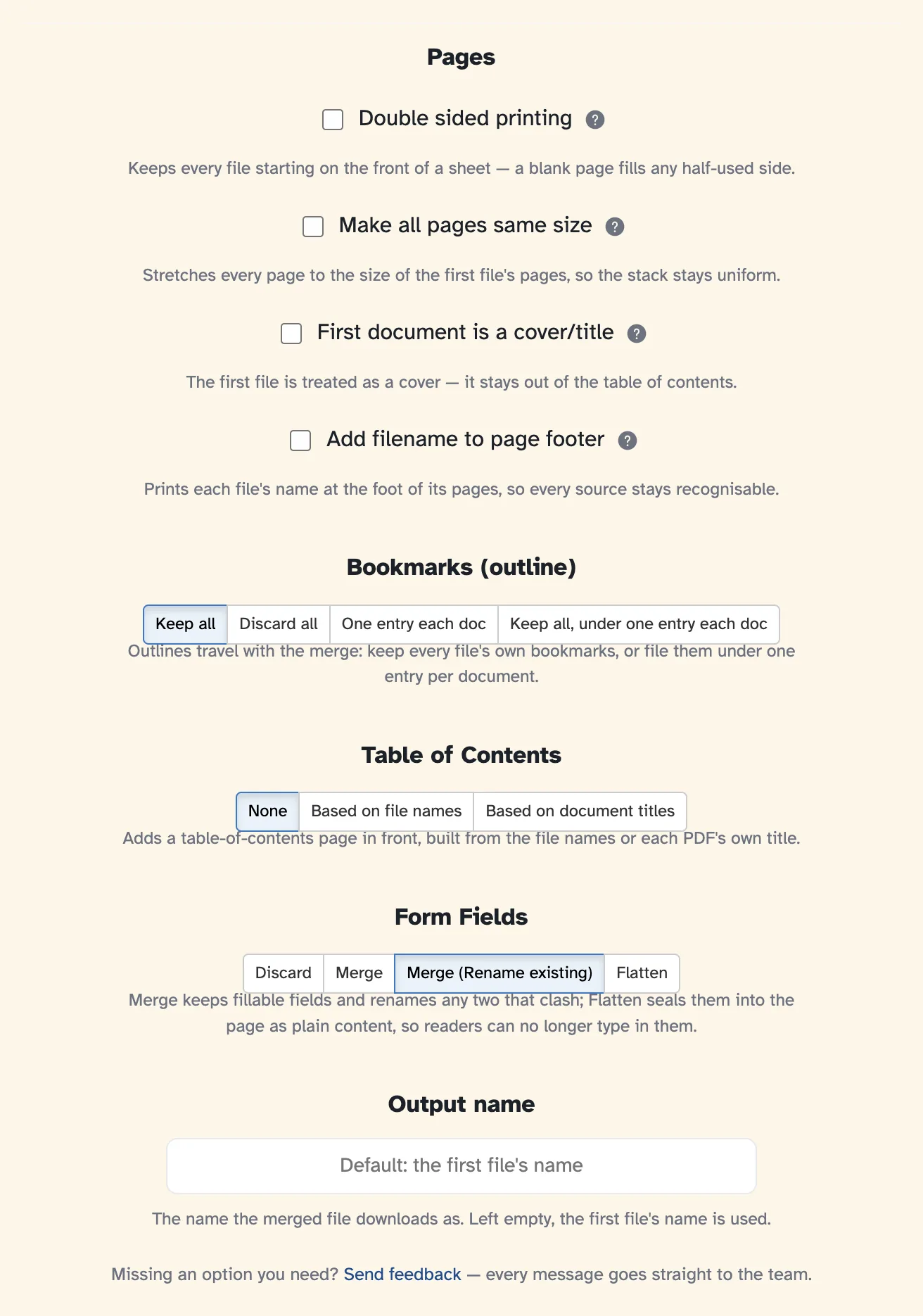
Задайте детали в дополнительных параметрах.
Больше возможностей Кнопка под файлами открывает подробную информацию — каждая из них объясняется прямо здесь: двусторонняя печать, страницы одинакового размера, файл обложки/заголовка, имена файлов в нижнем колонтитуле, как создаются закладки и оглавление, как обрабатываются заполняемые поля формы и имя, под которым загружается результат.
Не хватает нужной опции? Панель Отправить отзыв линия — и фишка обратной связи на панели — направляется прямо к команде.
- 5
Объединить и скачать
Нажмите «Объединить PDF-файлы», и готовый документ откроется, готовый к загрузке, совместному использованию или печати.

Загрузите объединенный PDF-файл
- Сколько угодно файлов
Стопки PDF-файлов становятся одним документом — любое количество файлов и любое количество страниц в заданном вами порядке.
- Целые файлы или отдельные страницы
Перетащите полные документы или откройте один и возьмите только те страницы, которые входят в слияние.
- Готов к двусторонней печати.
Документ с нечетным количеством документов может занимать пустую страницу, поэтому двусторонняя печать выполняется идеально.
- Заполняемые формы выживают
Сохраняйте работоспособность полей формы, объединяйте дубликаты или сглаживайте их — на ваш выбор в разделе «Дополнительные параметры».
- Закладки и оглавление
Сохраняйте закладки для каждого файла, вставляйте их в одну запись или создайте новую страницу оглавления.
- Частный по умолчанию
Ни учетной записи, ни водяного знака — каждый файл автоматически удаляется через 2 часа.
Нажмите на страницы, чтобы выбрать. Shift, Cmd/Command для выбора нескольких.