
Конвертируйте PDF в JPG, PNG или TIFF
Конвертируйте PDF-страницы в высококачественные изображения JPG, PNG или TIFF. Выберите разрешение и загрузите в формате ZIP. Бесплатно, без водяных знаков.
или киньте PDF сюда
Файл не выбран
Конфиденциально и недолговечно: каждая загрузка автоматически удаляется через 2 часа после того, как вы в последний раз открывали ее.
Шаг за шагом
Конвертируйте PDF в JPG: шаг за шагом
Выберите формат и разрешение, затем загрузите ZIP-файл для пакета или одно изображение для одностраничного файла.
- 1
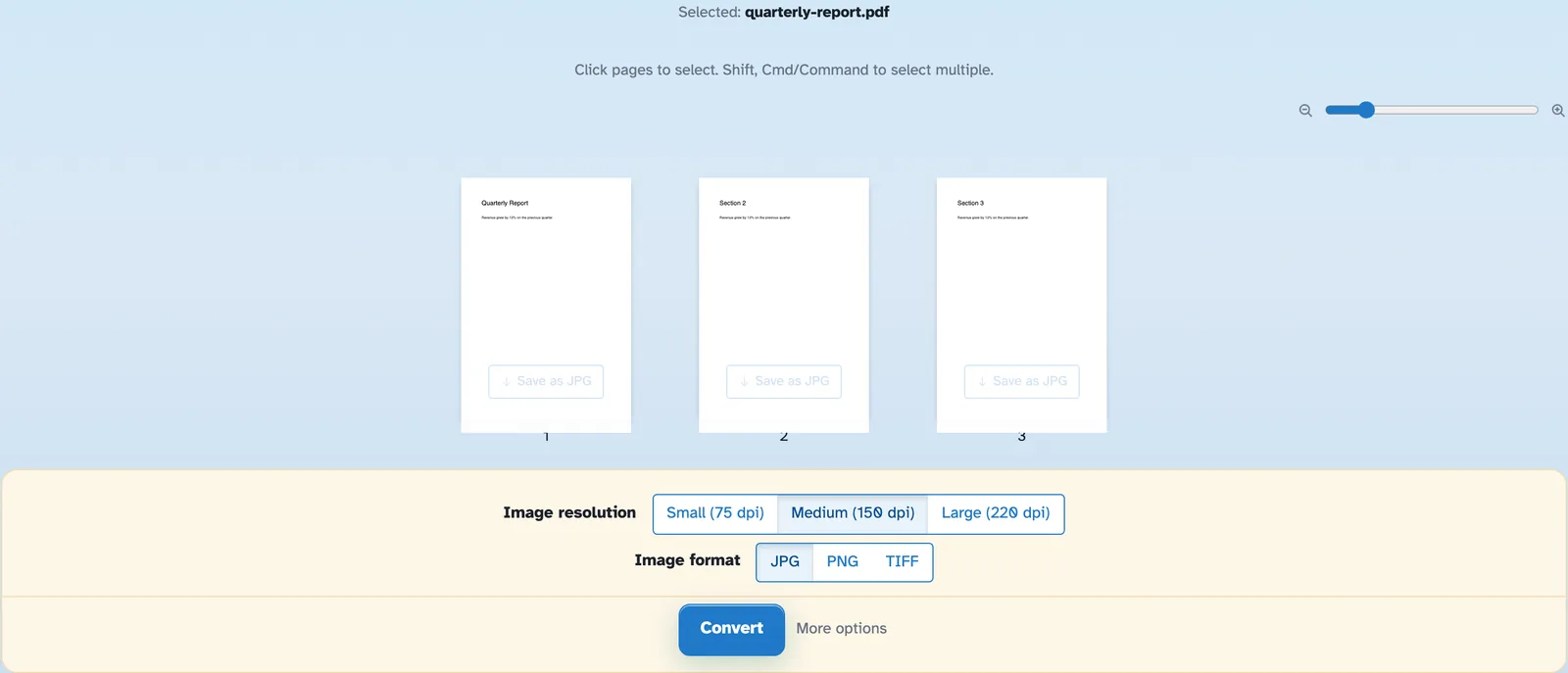
Загрузите свой PDF-файл
Перетащите документ, и каждая страница появится в виде миниатюры с ползунком масштабирования для изменения их размера. Файлы удаляются через 2 часа.
- 2
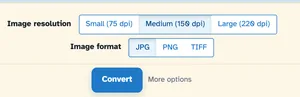
Выберите разрешение и формат
Маленький (75 точек на дюйм), Средний (150 точек на дюйм) или Большой (220 точек на дюйм) — размер изображения до фиксации. JPG — повседневный выбор; PNG сохраняет острые края, а TIFF добавляет параметры для одного файла и глубины цвета. Каждая миниатюра также имеет собственную кнопку «Сохранить как JPG».
- 3
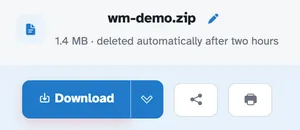
Конвертируйте и скачивайте
Press Convert. Several pages arrive together as one ZIP — in our test the four-page document came back as wm-demo.zip holding four JPGs, each exactly 1241 × 1754 pixels at Medium (150 dpi).
- Одно изображение на странице
Каждая страница становится отдельной картинкой, названной в честь документа и пронумерованной.
- ZIP для пакета
Несколько страниц приходят вместе; одна страница остается голой.
- Три резолюции
Маленький 75, Средний 150, Большой 220 точек на дюйм — определите размер перед принятием решения.
- JPG, PNG или TIFF
Выберите формат; TIFF даже складывает все страницы в один файл, если хотите.
- Сохраняйте страницы одну за другой
Каждая миниатюра имеет собственную кнопку «Сохранить как JPG» — пакетная обработка не требуется.
- Частный по умолчанию
Ни учетной записи, ни водяного знака — каждый файл автоматически удаляется через 2 часа.
Выбрано:
Выберите вариант
Имена файлов (0):