
A PDF konvertálása JPG, PNG vagy TIFF formátumba
A PDF-oldalak konvertálása kiváló minőségű JPG, PNG vagy TIFF képekké. Válassza ki a felbontást, és töltse le ZIP-ként. Ingyenes, vízjel nélkül.
vagy dobj ide egy PDF-et
Nincs kiválasztva fájl
Privát és rövid életű: minden feltöltés automatikusan törlődik 2 órával az utolsó megnyitás után.
Lépésről lépésre
PDF konvertálása JPG-be: lépésről lépésre
Válassza ki a formátumot és a felbontást, majd töltse le a ZIP-fájlt egy köteghez, vagy az egyetlen képet egy egyoldalas fájlhoz.
- 1
Töltse fel PDF-jét
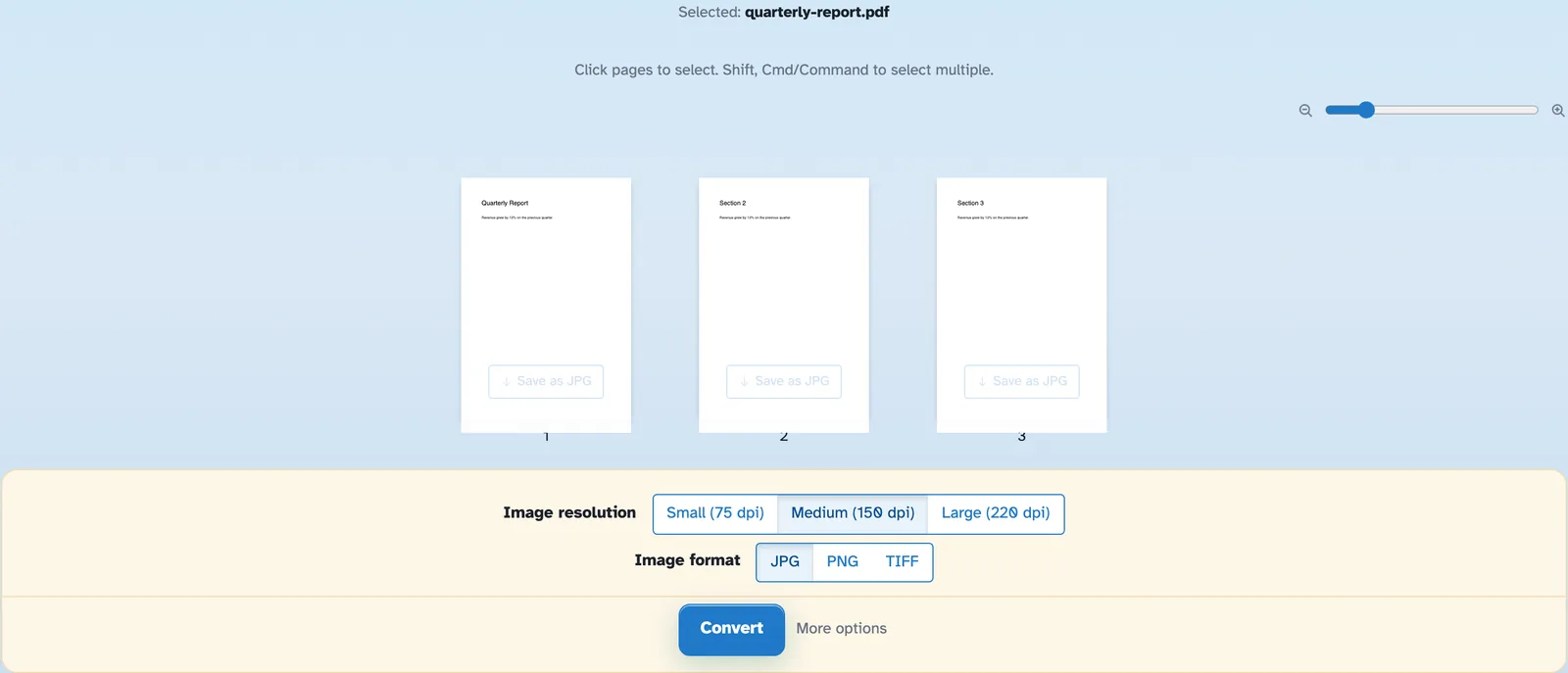
Húzza be a dokumentumot, és minden oldal miniatűrként jelenik meg, a mérethez egy nagyítási csúszkával. A fájlok 2 óra elteltével törlődnek.
- 2
Válasszon felbontást és formátumot
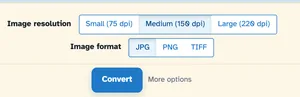
Kicsi (75 dpi), Közepes (150 dpi) vagy Nagy (220 dpi) – a véglegesítés előtti képméret. A JPG a mindennapi választás; A PNG megőrzi az éles éleket, a TIFF pedig egyfájlos és színmélységi beállításokat ad hozzá. Minden miniatűrnek megvan a saját Mentés JPG-ként gombja is.
- 3
Konvertálás és letöltés
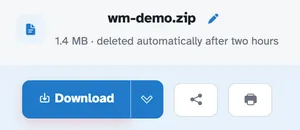
Press Convert. Several pages arrive together as one ZIP — in our test the four-page document came back as wm-demo.zip holding four JPGs, each exactly 1241 × 1754 pixels at Medium (150 dpi).
- Oldalanként egy kép
Minden oldal saját képpé válik, amelyet a dokumentumról neveznek el és számoznak.
- ZIP a tételhez
Több oldal összecsomagolva érkezik; egyetlen oldal csupaszon jön vissza.
- Három határozat
Kicsi 75, Közepes 150, Nagy 220 dpi – döntse el a méretet, mielőtt elkötelezi magát.
- JPG, PNG vagy TIFF
Válassza ki a formátumot; A TIFF még az összes oldalt egyetlen fájlba hajtogatja, ha akarja.
- Mentse el az oldalakat egyenként
Minden miniatűr saját Mentés JPG-ként gombbal rendelkezik – nincs szükség kötegekre.
- Alapértelmezés szerint privát
Nincs fiók, nincs vízjel – és minden fájl automatikusan törlődik 2 óra elteltével.
Kiválasztva:
Válasszon egy lehetőséget
Fájlnevek (0):