
将 PDF 转换为 JPG、PNG 或 TIFF
将 PDF 页面转换为高质量的 JPG、PNG 或 TIFF 图像。选择分辨率并下载为 ZIP。免费,无水印。
或将 PDF 拖放到此处
未选择文件
私密且短暂:每次上传的内容都会在您上次打开 2 小时后自动删除。
一步一步
将 PDF 转换为 JPG:一步一步
选择格式和分辨率,然后下载批量的 ZIP 或单页文件的单个图像。
- 1
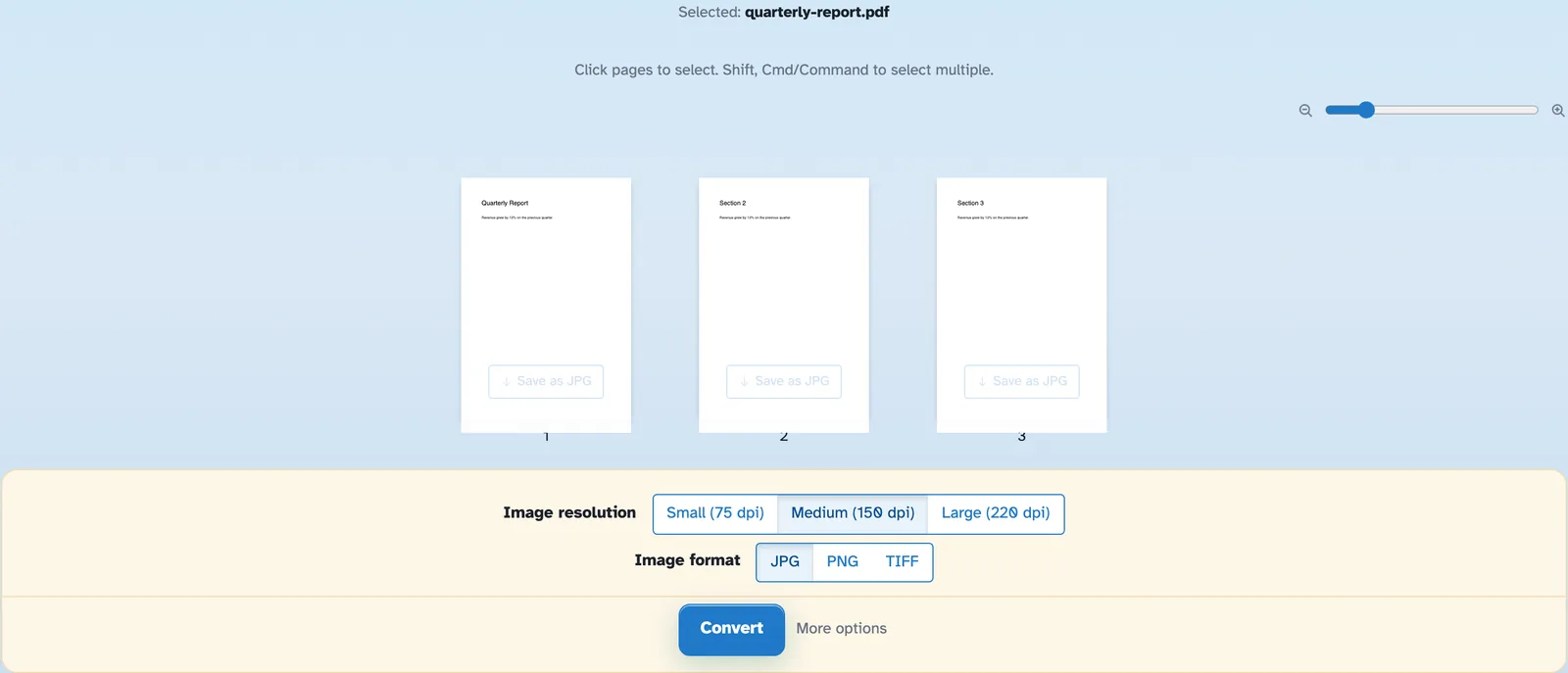
上传您的 PDF
放入文档中,每个页面都会显示为缩略图,并使用缩放滑块来调整页面大小。文件将在 2 小时后删除。
- 2
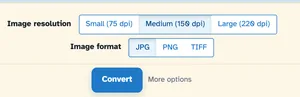
选择分辨率和格式
小 (75 dpi)、中 (150 dpi) 或大 (220 dpi) — 提交之前的图片尺寸。 JPG 是日常选择; PNG 保留锐利的边缘,TIFF 添加单文件和颜色深度选项。每个缩略图还带有自己的“另存为 JPG”按钮。
- 3
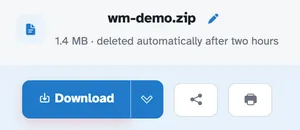
转换和下载
Press Convert. Several pages arrive together as one ZIP — in our test the four-page document came back as wm-demo.zip holding four JPGs, each exactly 1241 × 1754 pixels at Medium (150 dpi).
- 每页一张图像
每一页都成为自己的图片,以文档命名并编号。
- 批次的 ZIP
几页纸被压缩在一起送达;单个页面返回时是空的。
- 三个决议
小 75、中 150、大 220 dpi — 在提交之前确定尺寸。
- JPG、PNG 或 TIFF
选择格式;如果需要,TIFF 甚至可以将所有页面折叠成一个文件。
- 一页一页保存页面
每个缩略图都有自己的“另存为 JPG”按钮 - 无需批量处理。
- 默认为私有
没有帐户,没有水印 - 每个文件都会在 2 小时后自动删除。
已选择:
选择一个选项
?
选定的页面:
图像分辨率
图片格式
图像颜色
文件名(0):