
PDF 工作流程:自动执行重复任务
保存一次 PDF 步骤序列,然后在一次运行中将整个序列应用到任何文档。文件在使用后将被删除。
已保存的工作流程
尚未保存工作流程 - 按“新建”或导入一个。
工作流程运行器
将 PDF 拖放到此处 ——上面的每一步在落地的那一刻都会在它上面运行。
私密且短暂:每次上传的内容都会在您上次打开后 2 小时后自动删除。
免费运行最多需要 200 页,每小时 3 个任务。
如何创建工作流程
- 1
建立链条
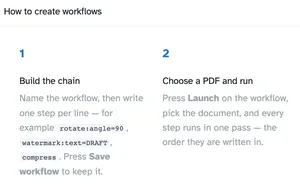
为工作流程命名,然后每行写一个步骤 - 例如
rotate:angle=90,watermark:text=DRAFT,compress。新闻 保存工作流程 保留它。 - 2
选择 PDF 并运行
新闻 发射 在工作流程上,选择文档,每个步骤都会按其写入顺序一次性运行。
- 3
重用工作流程
在其他文档上启动相同的链,随时编辑步骤,或使用 出口 和 进口 将您的工作流程移动到另一个浏览器。
一步一步
创建工作流程:一步一步
每行写入一个步骤,可以单独使用工具名称,也可以使用设置(名称:键=值,...),然后通过它运行文件。
- 1
打开管理器
每个保存的链都在此列出及其工具和启动按钮 - 以“展平 > 压缩”为例。创造新开始一个新的;导出和导入可在浏览器之间移动您的工作流程。文件将在 2 小时后删除。
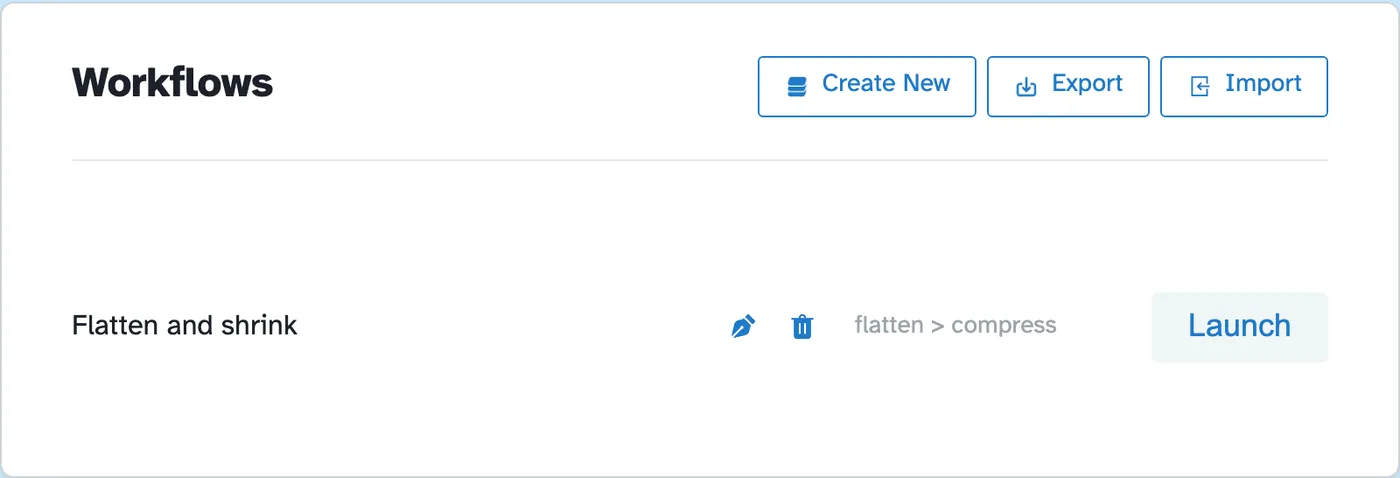 compress 及其启动按钮">
 - 2
构建步骤链
为工作流程命名,然后每行写一个步骤 - 旋转:角度=90,水印:文本=草稿,压缩。该页面自己的操作方法卡详细说明了语法;保存工作流程将链保留在上面的列表中。
- 3
启动并下载
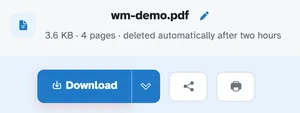
点击“启动”,选择文档,每个步骤都会按照写入的顺序运行。我们的测试链(旋转:角度= 90 + 压缩)返回旋转 90° 并重新压缩的四页文档 - 像任何单一工具运行一样在下载后准备就绪。
- 工具链
旋转、裁剪、调整大小、合一、翻转、水印、压缩 — 一次完成。
- 每行一步
纯文本:旋转:角度=90,水印:文本=草稿,大小=36,压缩。
- 保存并重复使用
保存工作流程保留它; Launch 在下一个文档上运行它。
- 出口和进口
将您的工作流程作为文件移动到另一个浏览器。
- 一通
每个步骤都按照编写的顺序在单个任务中运行。
- 默认为私有
没有帐户,没有水印 - 每个文件都会在 2 小时后自动删除。