
Fluxuri de lucru PDF: automatizați sarcinile repetate
Salvați o secvență de pași PDF o dată, apoi aplicați întreaga secvență oricărui document într-o singură rulare. Fișierele sunt șterse după utilizare.
Fluxuri de lucru salvate
Niciun flux de lucru salvat încă — apăsați pe Creare nou sau importați unul.
Runner de flux de lucru
Aruncă un PDF aici — fiecare pas de mai sus rulează pe el în momentul în care aterizează.
Privat și de scurtă durată: fiecare încărcare este ștearsă automat la 2 ore după ultima deschidere.
Executările gratuite necesită până la 200 de pagini, 3 sarcini pe oră.
Cum să creați fluxuri de lucru
- 1
Construiți lanțul
Denumiți fluxul de lucru, apoi scrieți un pas pe linie - de exemplu
rotate:angle=90,watermark:text=DRAFT,compress. Apăsați Salvați fluxul de lucru să-l păstreze. - 2
Alegeți un PDF și rulați
Apăsați Lansare pe fluxul de lucru, alegeți documentul și fiecare pas se execută într-o singură trecere - în ordinea în care sunt scrise.
- 3
Reutilizați fluxul de lucru
Lansați același lanț pe alte documente, editați pașii în orice moment sau utilizați Exportați şi Import pentru a vă muta fluxurile de lucru într-un alt browser.
Pas cu pas
Creați fluxuri de lucru: pas cu pas
Scrieți câte un pas pe linie, fie numele instrumentului singur, fie cu setări (nume:cheie=valoare,...), apoi rulați fișierul prin el.
- 1
Deschide managerul
Fiecare lanț salvat este listat aici cu instrumentele sale și un buton de lansare - „aplatiza > comprima” este livrat ca exemplu. Create New începe unul nou; Export și Import mută fluxurile de lucru între browsere. Fișierele sunt șterse după 2 ore.
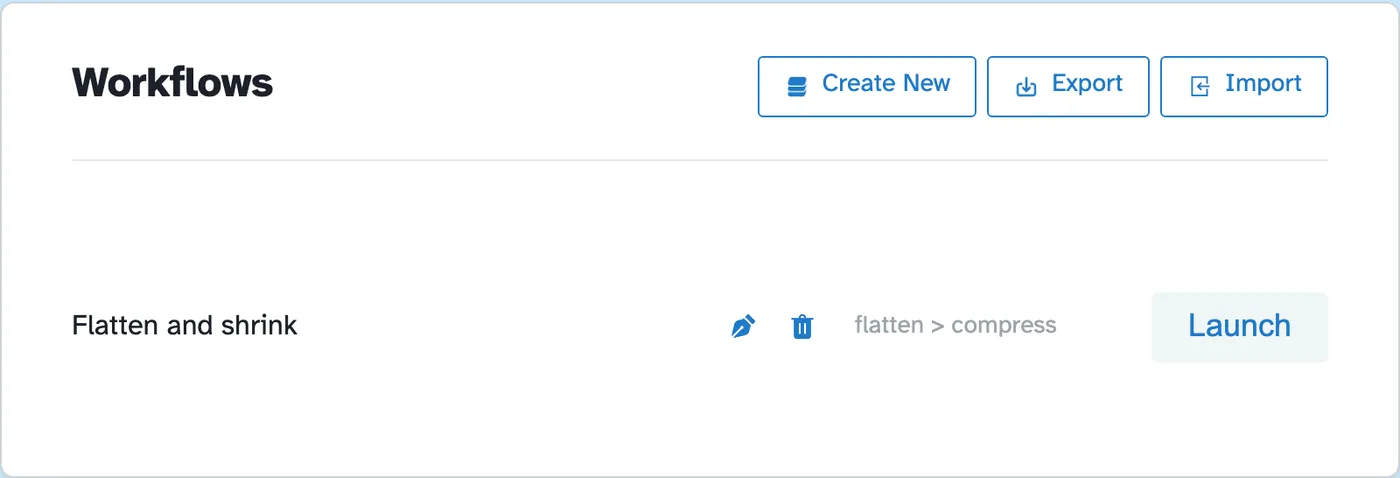 compress și butonul de lansare">
 - 2
Construiți lanțul de trepte
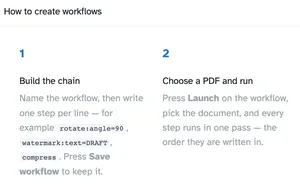
Denumiți fluxul de lucru, apoi scrieți un pas pe linie — rotire:angle=90, filigran:text=DRAFT, comprimare. Cardul de instrucțiuni propriu al paginii explică sintaxa; Fluxul de lucru Salvare păstrează lanțul în lista de mai sus.
- 3
Lansați și descărcați
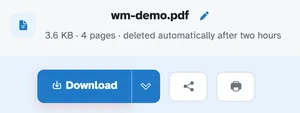
Apăsați pe Lansare, alegeți documentul și fiecare pas rulează în ordinea scrisă. Lanțul nostru de testare (rotire:angle=90 + comprimare) a returnat documentul de patru pagini rotit cu 90° și recomprimat - gata în urma Descărcării ca orice rulare cu un singur instrument.
- Lanțuri de unelte
Rotiți, decupați, redimensionați, în sus, răsturnați, filigran, comprimați — aliniate într-o singură trecere.
- Un pas pe linie
Text simplu: rotire:angle=90, filigran:text=DRAFT,size=36, comprimare.
- Salvat și reutilizat
Salvarea fluxului de lucru îl păstrează; Lansare îl rulează pe următorul document.
- Export & Import
Mutați fluxurile de lucru într-un alt browser ca fișier.
- O singură trecere
Fiecare pas rulează în ordinea în care sunt scrise, în cadrul unei singure sarcini.
- Privat implicit
Fără cont, fără filigran - și fiecare fișier este șters automat după 2 ore.