
Împărțiți PDF pe pagini
Împărțiți un PDF în fișiere separate în funcție de intervalul de pagini sau de fiecare pagină. Descărcați piesele una câte una sau ca fișier ZIP. Gratuit, fără filigran.
sau aruncați un PDF aici
Niciun fișier selectat
Privat și de scurtă durată: fiecare încărcare este ștearsă automat la 2 ore după ultima deschidere.
Pas cu pas
Împărțirea unui PDF în părți: pas cu pas
Introduceți un interval pe linie (de exemplu, 1-4 și 5-), alegeți un model de denumire și descărcați un singur PDF sau ZIP.
- 1
Încărcați PDF-ul
Introduceți un document și fiecare pagină va apărea ca o miniatură, cu un glisor de zoom pentru a le mări. Fișierele sunt șterse după 2 ore.
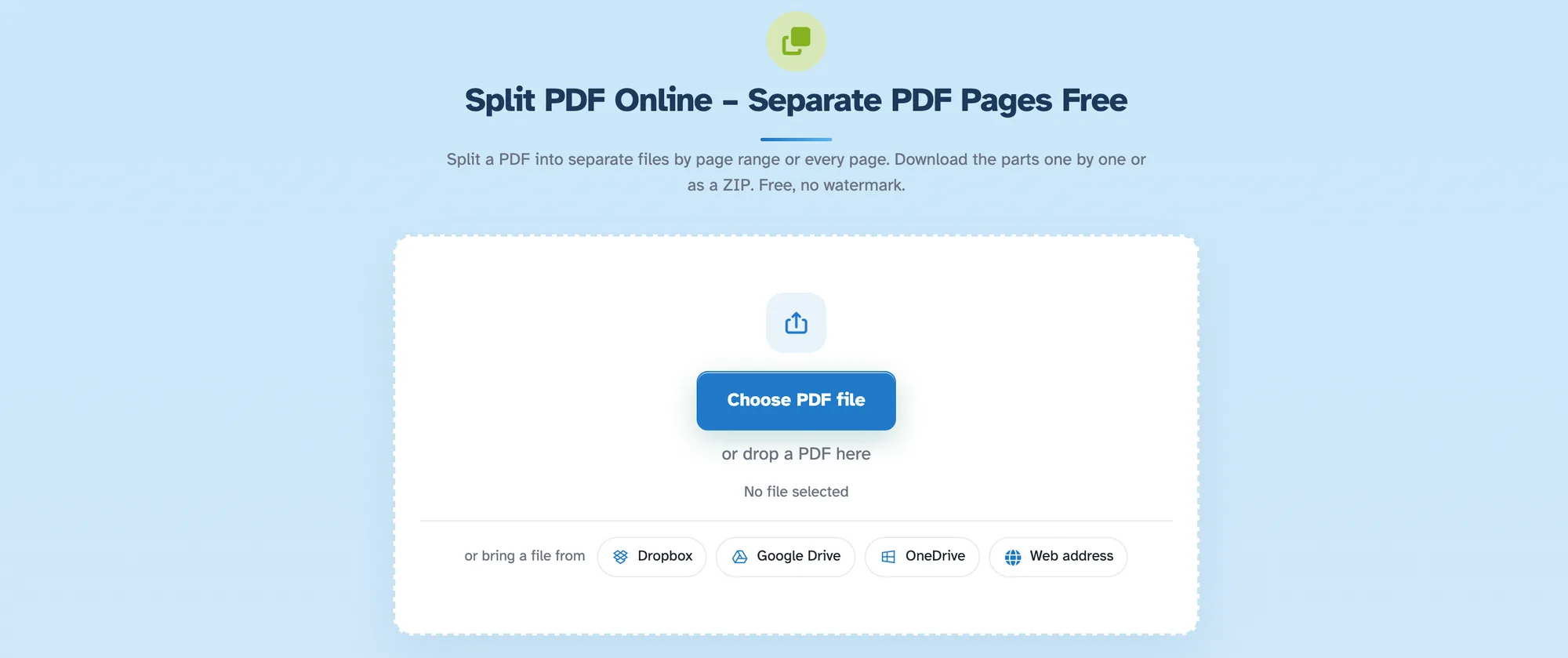
Alegeți PDF-ul de împărțit - 2
Alegeți cum să împărțiți
Patru cărți, fiecare indicând ceea ce veți obține în număr real: fiecare pagină în propriul PDF, alegeți singur paginile, împărțiți fiecare X pagini sau fiecare pagină pară. Statisticile sunt calculate pentru documentul pe care l-ați încărcat.

- 3
Marcați unde se termină piesele
În „Selectați paginile de împărțit”, o pagină pe care ați făcut clic se termină partea căreia îi aparține: faceți clic pe pagina 4 și pe pagina 10 și obțineți 1-4, 5-10, 11 până la final. De asemenea, tăieturile pot fi tastate („1-10,13,14,100-”). Panoul Nume fișiere de sub pagini listează fiecare parte exact așa cum se va descărca - live.
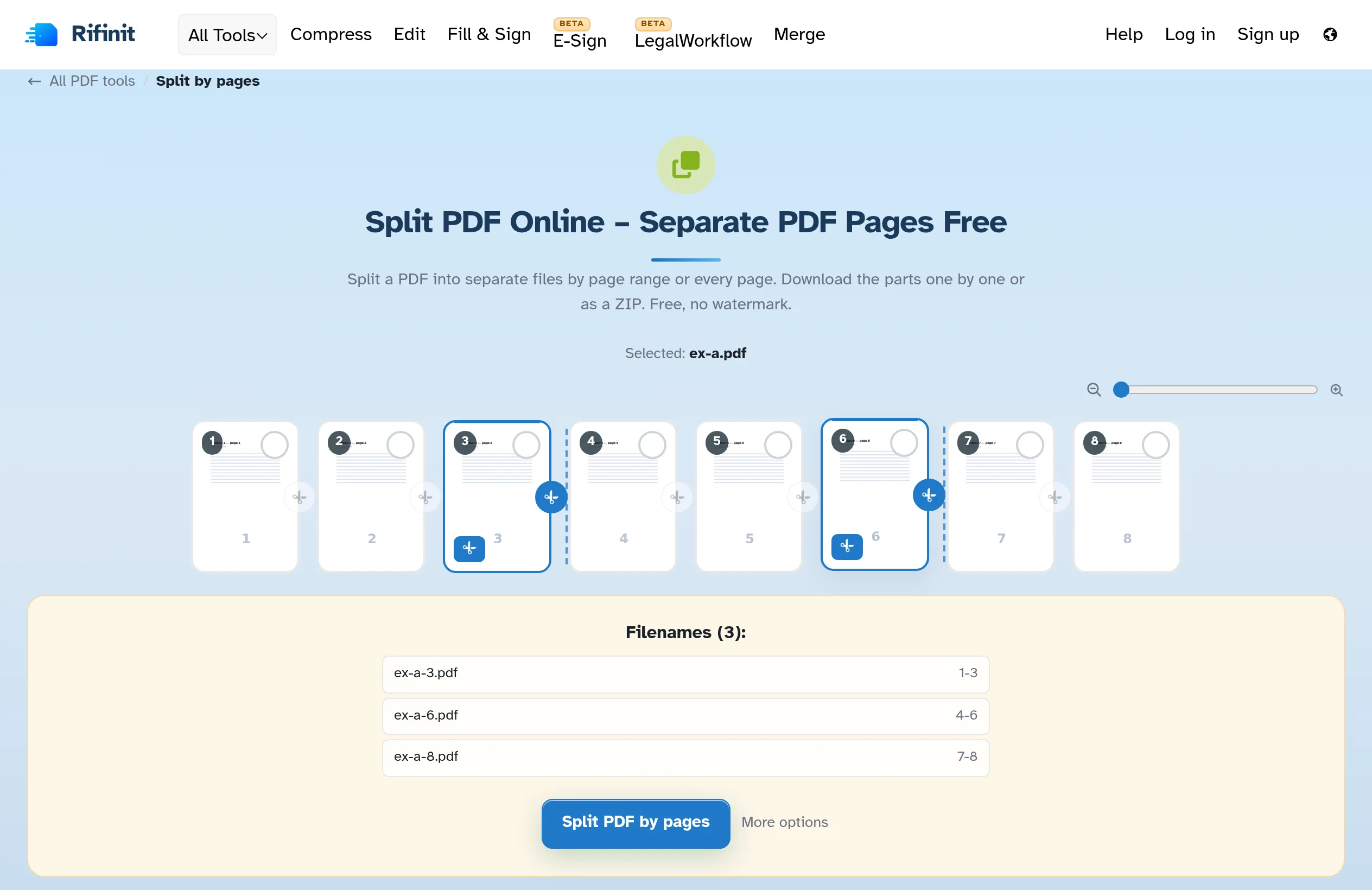
- 4
Împărțiți și descărcați
Apăsați Împărțiți PDF pe pagini și pagina pregătită listează fiecare fișier - descărcați-le unul câte unul sau toate împreună ca fișier ZIP.
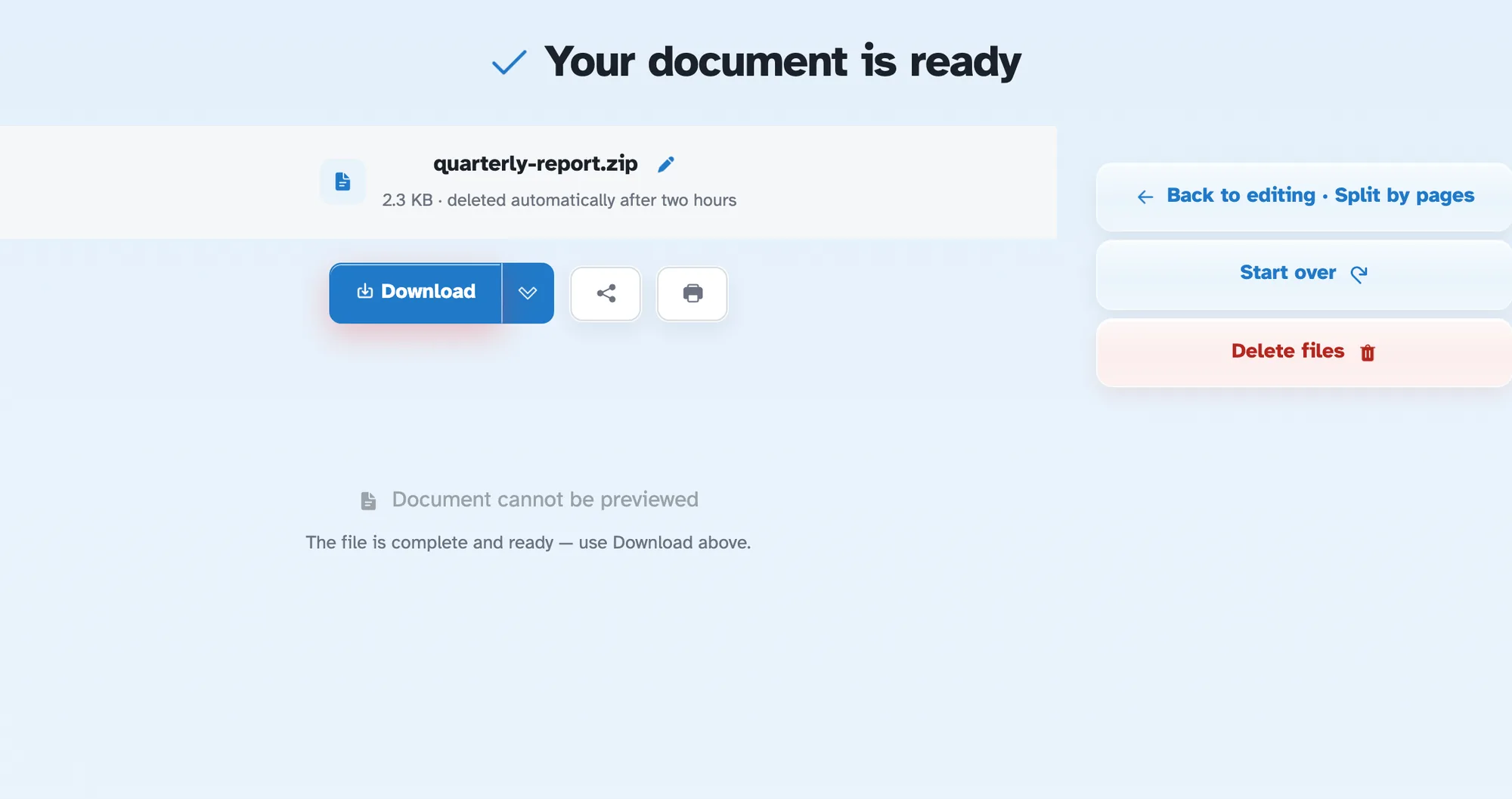
Descărcați piesele
- Patru căi de intrare
Fiecare pagină în propriul PDF, alegeți singur paginile, bucăți de N sau fiecare pagină pară.
- Faceți clic unde se termină o parte
O pagină pe care se face clic își închide partea: pagina 4 și pagina 10 dau 1-4, 5-10 și 11 la sfârșit.
- Bucăți de N pagini
„Divizați fiecare X pagini” transformă 8 pagini în 4 documente din 2 - selectorul afișează mai întâi numărul.
- Sau tastați tăieturile
„Divizat la aceste pagini: 1-10,13,14,100-” marchează fiecare graniță pentru tine.
- Panoul nume de fișiere
Fiecare parte este listată sub pagini pe măsură ce se va descărca - nume și intervale, actualizate live.
- Privat implicit
Fără cont, fără filigran - și fiecare fișier este șters automat după 2 ore.
Selectat:
Alegeți o opțiune
Nume de fișiere (0):