
PDF splitsen op pagina's
Splits een PDF in afzonderlijke bestanden per paginabereik of per pagina. Download de onderdelen één voor één of als ZIP. Gratis, geen watermerk.
of plaats hier een PDF
Geen bestand geselecteerd
Privé en van korte duur: elke upload wordt automatisch gewist 2 uur nadat je hem voor het laatst hebt geopend.
Stap voor stap
Een PDF in delen splitsen: stap voor stap
Voer één bereik per regel in (bijvoorbeeld 1-4 en 5-), kies een naamgevingspatroon en download de enkele PDF of de ZIP.
- 1
Upload uw PDF
Voeg een document toe en elke pagina verschijnt als miniatuur, met een zoomschuifregelaar om de grootte ervan aan te passen. Bestanden worden na 2 uur verwijderd.
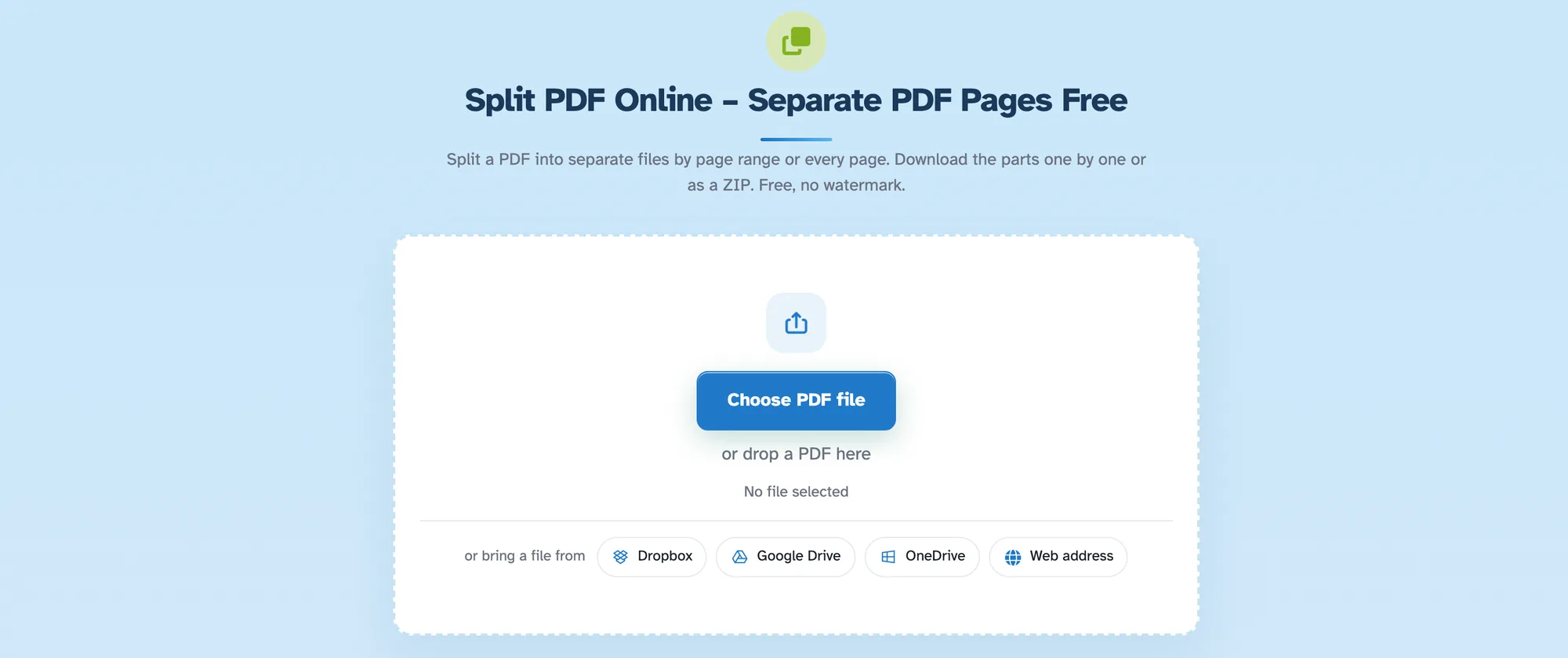
Kies de PDF die u wilt splitsen - 2
Kies hoe u wilt splitsen
Vier kaarten, die elk laten zien wat u in werkelijkheid krijgt: elke pagina in een eigen PDF, kies zelf de pagina's, splits elke X-pagina's of elke even pagina. De statistieken worden berekend voor het document dat u hebt geladen.

- 3
Markeer waar de onderdelen eindigen
In “Selecteer pagina's om te splitsen” een aangeklikte pagina eindigt het deel waar het bij hoort: klik op pagina 4 en pagina 10 en je krijgt 1-4, 5-10, 11 tot het einde. Bezuinigingen kunnen ook worden getypt (“1-10,13,14,100-”). In het paneel Bestandsnamen onder de pagina's wordt elk onderdeel precies weergegeven zoals het zal worden gedownload: live.
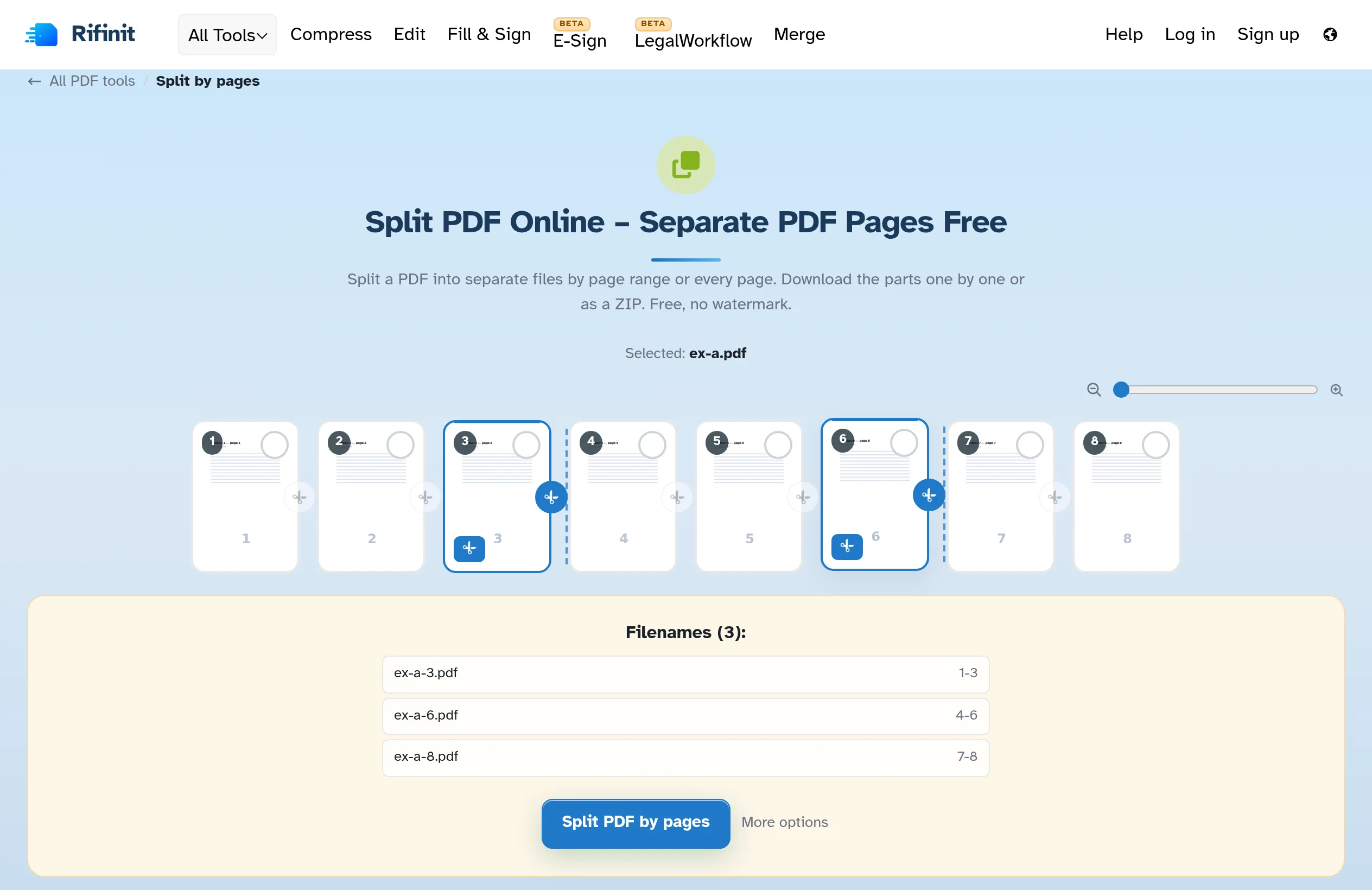
- 4
Splitsen en downloaden
Druk op PDF splitsen per pagina's en de gereedstaande pagina geeft een overzicht van alle bestanden. Download ze één voor één, of allemaal samen als ZIP.

Download de onderdelen
- Vier manieren om binnen te komen
Elke pagina in een eigen PDF, kies zelf pagina's, stukjes N, of elke even pagina.
- Klik waar een onderdeel eindigt
Een aangeklikte pagina sluit zijn deel: pagina 4 en pagina 10 geven 1-4, 5-10 en 11 tot het einde.
- Stukken van N pagina's
Met “Elke X pagina’s splitsen” worden 8 pagina’s omgezet in 4 documenten van 2 – de kiezer toont eerst het aantal.
- Of typ de bezuinigingen
“Gesplitst op deze pagina’s: 1-10,13,14,100-” markeert elke grens voor u.
- Paneel Bestandsnamen
Elk onderdeel wordt vermeld onder de pagina's zoals het wordt gedownload: namen en bereiken, live bijgewerkt.
- Standaard privé
Geen account, geen watermerk – en elk bestand wordt na 2 uur automatisch verwijderd.
Geselecteerd:
Kies een optie
Bestandsnamen (0):