
按頁面拆分 PDF
按頁面範圍或每個頁面將 PDF 拆分為單獨的文件。逐一下載各部分或以 ZIP 形式下載。免費,無浮水印。
或將 PDF 拖曳到此處
未選擇文件
私密且短暫:每次上傳的內容都會在您上次開啟 2 小時後自動刪除。
一步一步
將 PDF 拆分為多個部分:一步一步
每行輸入一個範圍(例如 1-4 和 5-),選擇命名模式,然後下載單一 PDF 或 ZIP。
- 1
上傳您的 PDF
放入文件後,每個頁面都會顯示為縮圖,並使用縮放滑桿來調整頁面大小。文件將在 2 小時後刪除。
選擇要分割的PDF - 2
選擇分割方式
四張卡片,每張卡片都顯示您將獲得的實際內容:將每個頁面放入自己的 PDF 中,自行選擇頁面,拆分每 X 頁或每個偶數頁。統計資料是針對您載入的文件計算的。

- 3
標記零件結束的位置
在「選擇要分割的頁面」中點選的頁面 結束 它所屬的部分:點擊第4頁和第10頁,你會得到1-4、5-10、11到最後。也可以鍵入剪切(“1-10,13,14,100-”)。頁面下方的檔案名稱面板列出了與下載時完全相同的每個部分 - 即時。
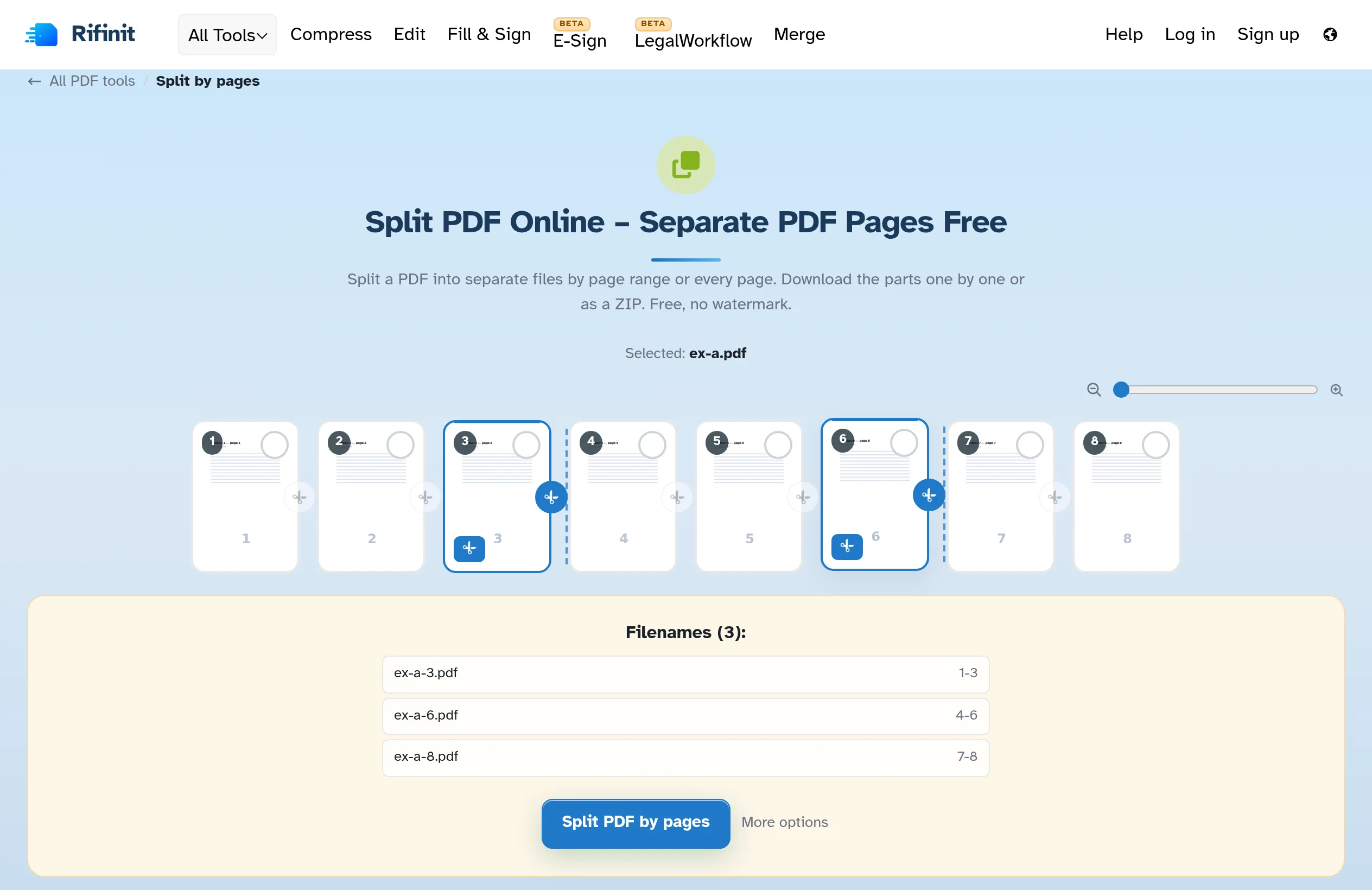
- 4
拆分並下載
按按頁面拆分 PDF,準備好的頁面會列出每個文件 - 逐一下載它們,或以 ZIP 形式一起下載。

下載零件
- 四種方式進入
每個頁面都放入自己的 PDF 中,您可以自行選擇頁面、N 區塊或每個偶數頁面。
- 點擊部分結束的位置
按一下的頁面將關閉其部分:第 4 頁和第 10 頁給出 1-4、5-10 和 11 到末尾。
- N 頁塊
「每 X 頁拆分」將 8 頁分成 4 個文件(每頁 2 個)-選擇器先顯示計數。
- 或輸入剪切內容
「在這些頁面上分割:1-10,13,14,100-」為您標記了每個邊界。
- 檔案名稱面板
每個部分都列在將下載的頁面下 - 名稱和範圍,即時更新。
- 預設為私有
沒有帳戶,沒有浮水印 - 每個文件都會在 2 小時後自動刪除。
已選擇:
選擇一個選項
?
選定的頁面:
檔案名稱(0):