
按文件大小拆分 PDF
將大型 PDF 拆分為較小的文件,使其不超過大小限制,非常適合電子郵件上傳。免費在線,無浮水印。
1 選擇文件 2 設定選項 3 運行
私密且短暫:每次上傳的內容都會在您上次開啟 2 小時後自動刪除。
一步一步
按大小拆分 PDF:一步一步
輸入每個檔案的最大大小(以千位元組為單位)並下載 ZIP。
- 1
上傳您的 PDF
將文件放入 - 它顯示為選定的文件,旁邊有“刪除”按鈕,選項顯示在下方。文件將在 2 小時後刪除。
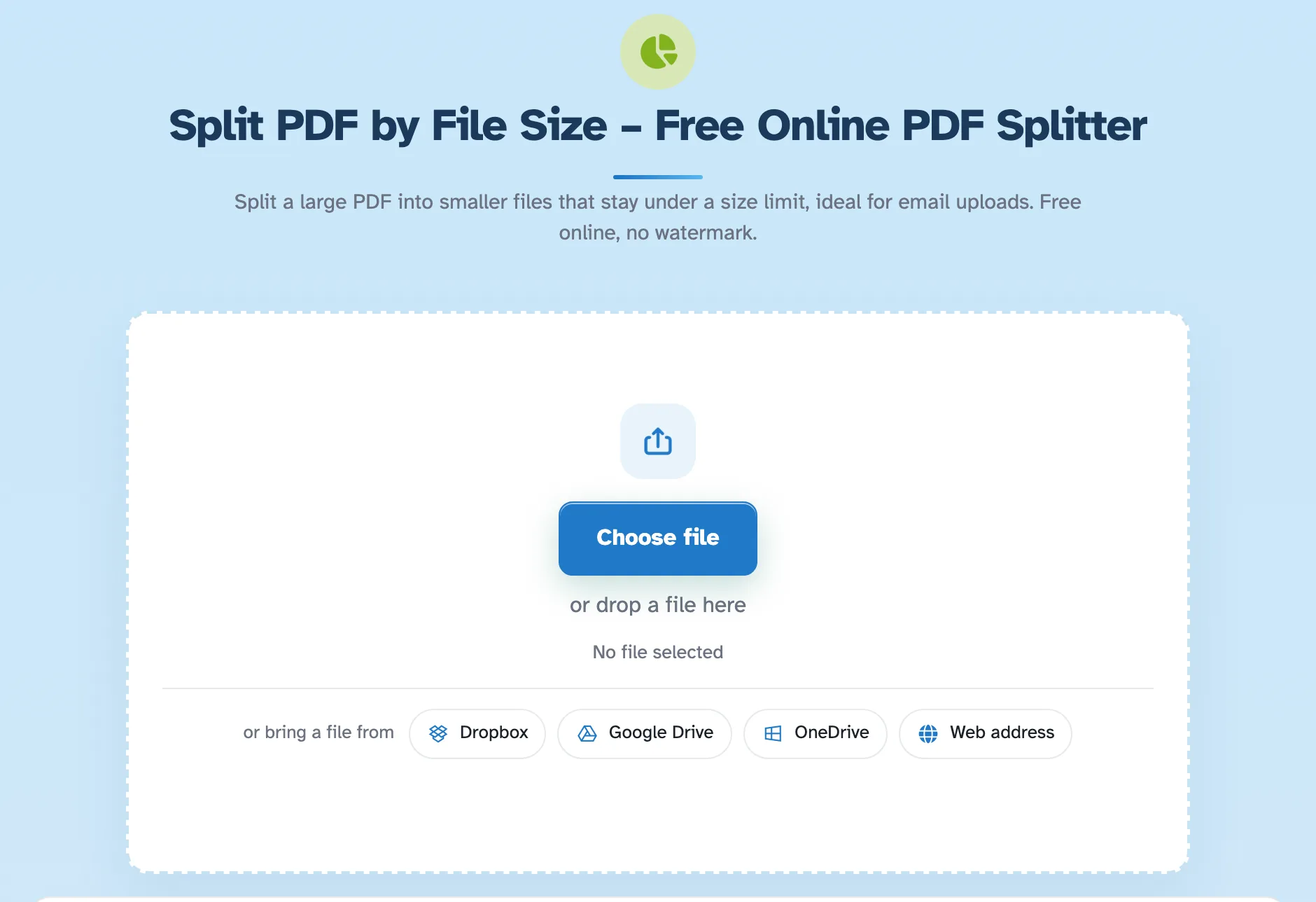
選擇要分割的PDF - 2
設定大小和名稱
每個檔案的最大大小 (KB) 是整個遊戲:我們的 4.5 KB 測試(限制為 2 KB)分為四個部分。檔案名稱模式標記每個部分 - 預設為 [BASENAME]-[PART] - 如果您願意,則丟棄書籤會丟棄輪廓。
![所選檔案的大小拆分形式、每個檔案的最大大小(以 KB 為單位)、檔案名稱模式 [BASENAME]-[PART] 及其](https://rifinit.com/static/img/sbs-guide/live.webp)
![檔案名稱模式方塊將 [BASENAME]-[PART] 放在佔位符的說明上方](https://rifinit.com/static/img/sbs-guide/pattern.webp)
- 3
拆分並下載
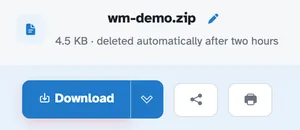
Press Split by size and the parts arrive together as a ZIP — wm-demo-1.pdf through wm-demo-4.pdf in our run, each one page and under the limit, with the page count kept across the whole set.
- 您指定的尺寸
設定最大值(以千位元組為單位);分離器包裝盡可能少的零件。
- 背面一拉鍊
所有部件都一起到達,並命名並編號。
- 模式名稱
[BASENAME]-[PART] 和朋友完全按照您的喜好標記每個部分。
- 書籤可選
保留文檔的輪廓,或使用切換鍵將其丟棄。
- 部分保留 PDF
每個部分都是標準 PDF,其頁面完好無損。
- 預設為私有
沒有帳戶,沒有浮水印 - 每個文件都會在 2 小時後自動刪除。