
將 PDF 轉換為 PowerPoint
將 PDF 頁面轉換為可編輯的 PowerPoint 幻燈片。免費線上PDF到PPT轉換器,無浮水印,無需安裝。保留佈局或稍後重新設計。
或將 PDF 拖曳到此處
未選擇文件
私密且短暫:每次上傳的內容都會在您上次開啟 2 小時後自動刪除。
一步一步
將 PDF 轉換為 PowerPoint:逐步
Upload the PDF and download the .pptx, then open it in PowerPoint or Keynote and add text boxes on top of the page images.
- 1
上傳您的 PDF
放入文檔。掃描上傳的內容會立即被標記,就像其他轉換器一樣 - 幻燈片上沒有文字可放置。

選擇要轉換的PDF - 2
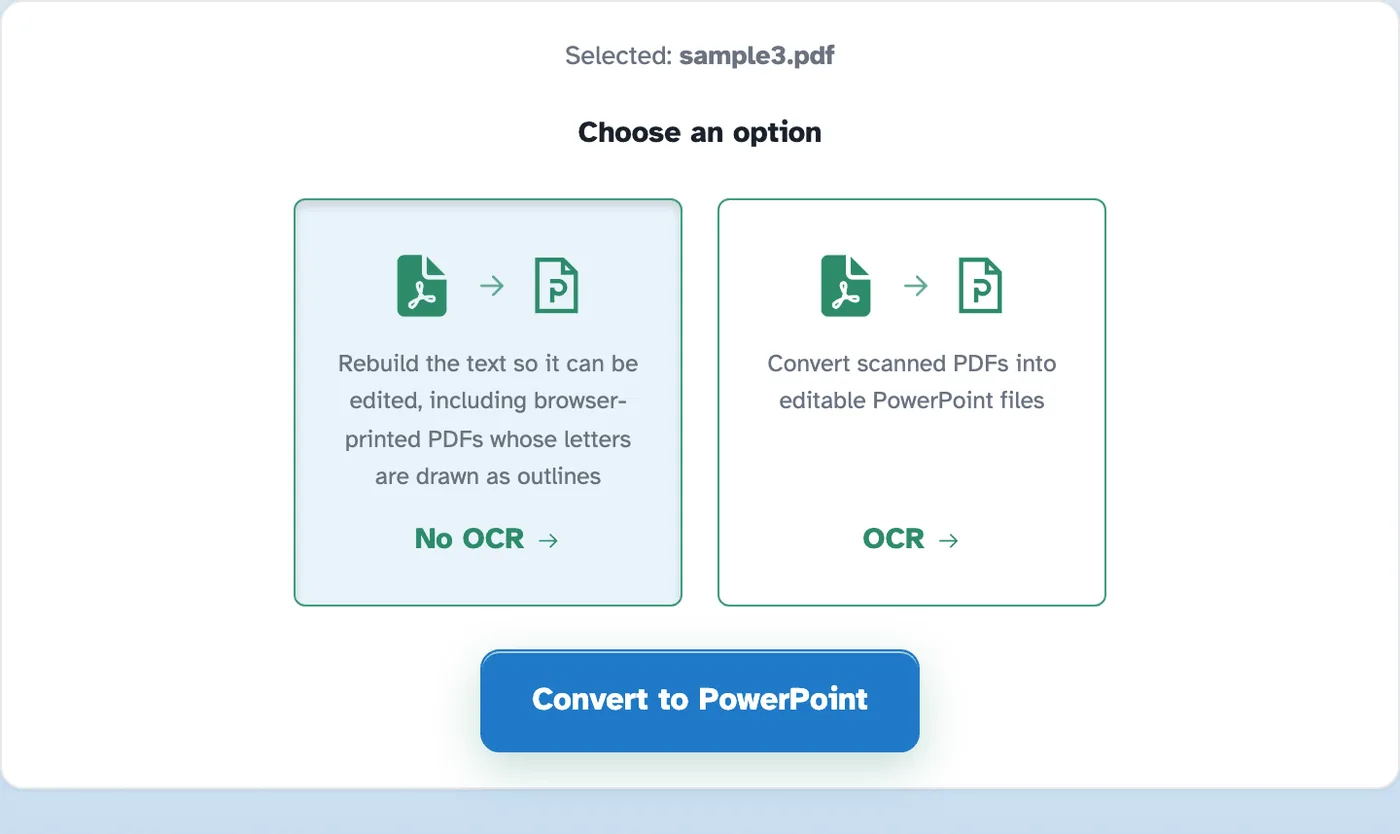
按轉換為 Powerpoint
對於具有可選文字的文檔,選擇“無 OCR”;對於掃描件,選擇“OCR”。無論哪種方式,文字都會作為真實的幻燈片文字出現在幻燈片上,隨時可以編輯,並且徽標和照片完全保持原樣。
- 3
下載套牌
The ready page hands back a real .pptx — in our test the four-page document came back as a 31.2 KB deck with four slides, opening in PowerPoint, Keynote or Google Slides.

- 每頁幻燈片
每個頁面都成為自己的幻燈片。
- 可編輯投影片
文字以真實的幻燈片文字出現 - 在 PowerPoint、Keynote 或幻燈片中對其進行調整。
- 保留頁數
我們測試中的四頁以四張幻燈片的形式返回。
- 掃描也能用
選擇 OCR,掃描頁面將被識別為可編輯的幻燈片文字。
- 隨處可見
Standard .pptx — PowerPoint, Keynote, Google Slides, LibreOffice.
- 預設為私有
沒有帳戶,沒有浮水印 - 每個文件都會在 2 小時後自動刪除。
已選擇:
選擇一個選項
不支援轉換掃描文件。 掃描的 PDF 是文字影像,缺乏轉換所需的實際文字資料。
文件: