
Převést PDF do PowerPointu
Proměňte stránky PDF na upravitelné snímky PowerPoint. Zdarma online převodník PDF na PPT, bez vodoznaku, bez instalace. Uschovejte rozvržení nebo jej později přepracujte.
nebo sem dejte PDF
Nebyl vybrán žádný soubor
Soukromé a krátkodobé: každé nahrání se automaticky vymaže 2 hodiny po posledním otevření.
Krok za krokem
Převod PDF do PowerPointu: krok za krokem
Upload the PDF and download the .pptx, then open it in PowerPoint or Keynote and add text boxes on top of the page images.
- 1
Nahrajte soubor PDF
Vložte dokument. Naskenovaná nahrávání jsou okamžitě označena, stejně jako ostatní převodníky – na snímky není žádný text.

Vyberte PDF, které chcete převést - 2
Stiskněte Převést na Powerpoint
Vyberte Bez OCR pro dokument s volitelným textem nebo OCR pro skenování. Ať tak či onak, slova dostanou na snímky jako skutečný text snímku, připravený k úpravám, s logy a fotografiemi, které jsou přesně tak, jak vypadají.
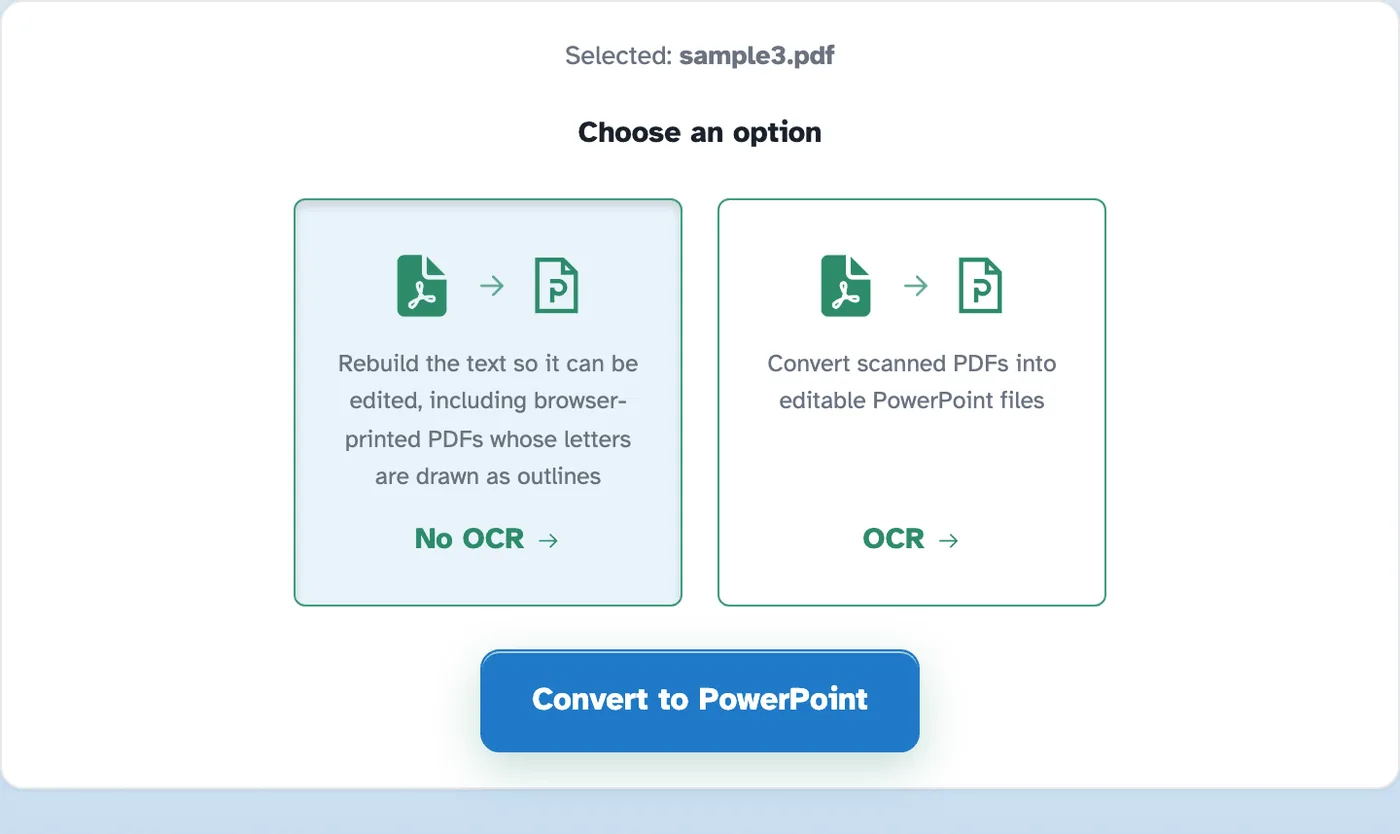
- 3
Stáhněte si balíček
The ready page hands back a real .pptx — in our test the four-page document came back as a 31.2 KB deck with four slides, opening in PowerPoint, Keynote or Google Slides.

- Snímek na stránku
Každá stránka se stává svým vlastním snímkem.
- Upravitelné snímky
Text přistane jako text skutečného snímku – upravte jej v PowerPointu, Keynote nebo Slides.
- Počet stránek zachován
Čtyři stránky v našem testu se vrátily jako balíček se čtyřmi snímky.
- Skenování funguje také
Zvolte OCR a naskenovaná stránka bude rozpoznána do upravitelného textu snímku.
- Otevře se kdekoli
Standard .pptx — PowerPoint, Keynote, Google Slides, LibreOffice.
- Ve výchozím nastavení soukromé
Žádný účet, žádný vodoznak – a každý soubor se po 2 hodinách automaticky smaže.
Vybráno:
Vyberte možnost
Převod naskenovaných dokumentů není podporován. Naskenované soubory PDF jsou obrázky textu a postrádají skutečná textová data potřebná pro převod.
Soubor: