
Převést JPG do PDF
Spojte obrázky JPG, PNG a další do jednoho PDF. Změňte pořadí, otočte a stáhněte. Zdarma online převodník, bez vodoznaku.
nebo sem dejte obrázky
Nejsou vybrány žádné soubory
Soukromé a krátkodobé: každé nahrání se automaticky vymaže 2 hodiny po posledním otevření.
Krok za krokem
Převod JPG do PDF: krok za krokem
Pusťte obrázky, přetáhněte je do pořadí, otočte všechny, které jsou na šířku, a poté vyberte velikost stránky a okraj.
- 1
Nahrajte své obrázky
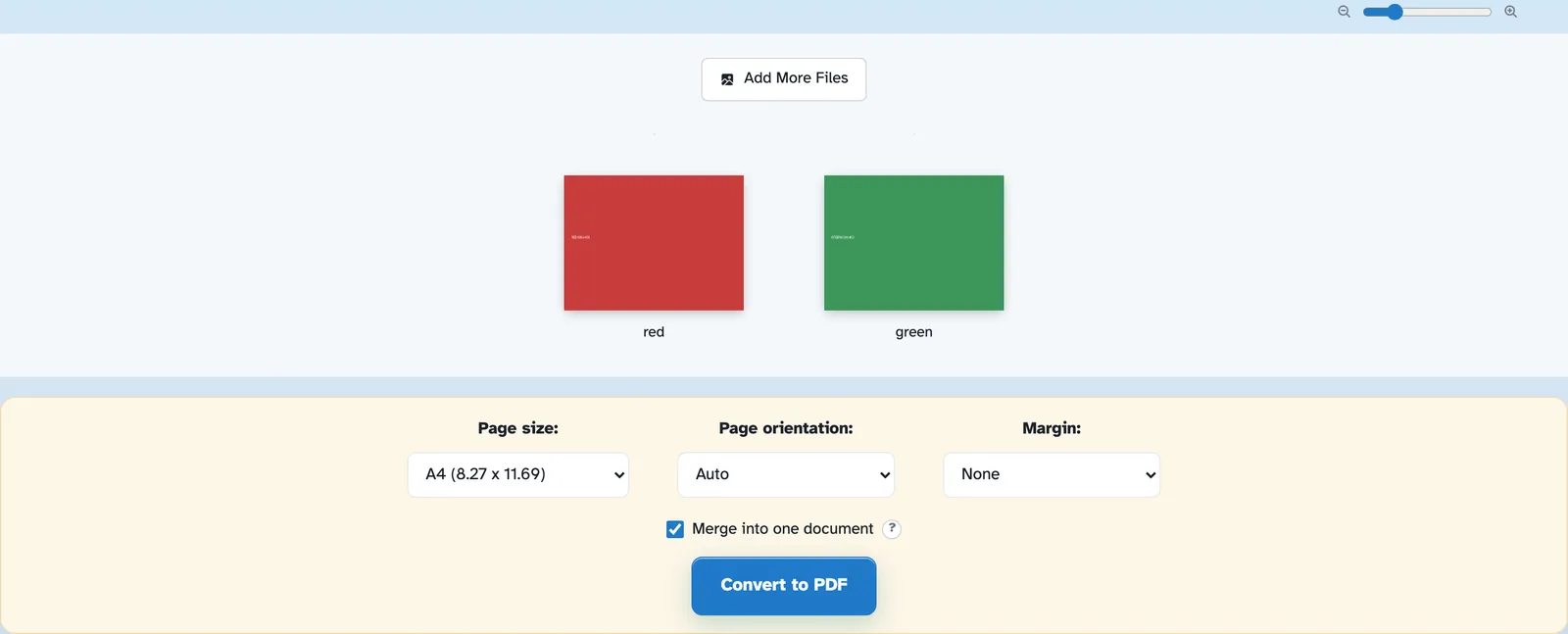
Vyberte obrázky nebo je vložte – JPG, PNG a přátelé. Každý z nich přistane na listu jako stránka s posuvníkem přiblížení pro velikost náhledů a přidáním dalších souborů se zásobník kdykoli doplní. Soubory jsou smazány po 2 hodinách.
- 2
Nastavte stránku a přizpůsobte ji
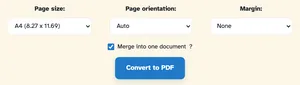
Velikost stránky je ve výchozím nastavení A4 — nebo Letter, A3 a přátelé, nebo Přizpůsobit obrázku, takže list obepíná obrázek. Orientace Automaticky sleduje každý obrázek a okraje jsou Žádné, malé nebo velké. Sloučení do jednoho dokumentu zůstane zapnuté; vypněte jej a každý obrázek se stáhne jako vlastní PDF.
- 3
Převést a stáhnout
Press Convert to PDF. In our test the two pictures came back as j2p-1.pdf — a two-page A4 document, one image per page, download one click away.

- Každý obrázek stránku
Obrázky přistávají na vlastním listu jednoho dokumentu.
- Velikost stránky podle vašich představ
A4, Letter, A1… nebo Přizpůsobit obrázku, aby list obepínal obrázek.
- Orientace Auto
Portrét, na šířku — nebo automaticky na obrázek.
- Kdykoli přidejte další
Přidat další soubory naskládá další obrázky do stejného PDF.
- Sloučit – nebo ne
Vypněte Merge a každý obrázek se stáhne jako vlastní PDF.
- Ve výchozím nastavení soukromé
Žádný účet, žádný vodoznak – a každý soubor se po 2 hodinách automaticky smaže.