
Rozdělit PDF podle stránek
Rozdělte PDF do samostatných souborů podle rozsahu stránek nebo každé stránky. Stáhněte si díly jeden po druhém nebo jako ZIP. Zdarma, bez vodoznaku.
nebo sem dejte PDF
Nebyl vybrán žádný soubor
Soukromé a krátkodobé: každé nahrání se automaticky vymaže 2 hodiny po posledním otevření.
Krok za krokem
Rozdělení PDF na části: krok za krokem
Zadejte jeden rozsah na řádek (například 1-4 a 5-), vyberte vzor pojmenování a stáhněte si jeden soubor PDF nebo ZIP.
- 1
Nahrajte soubor PDF
Vložte dokument a každá stránka se zobrazí jako miniatura s posuvníkem přiblížení pro jejich velikost. Soubory jsou smazány po 2 hodinách.
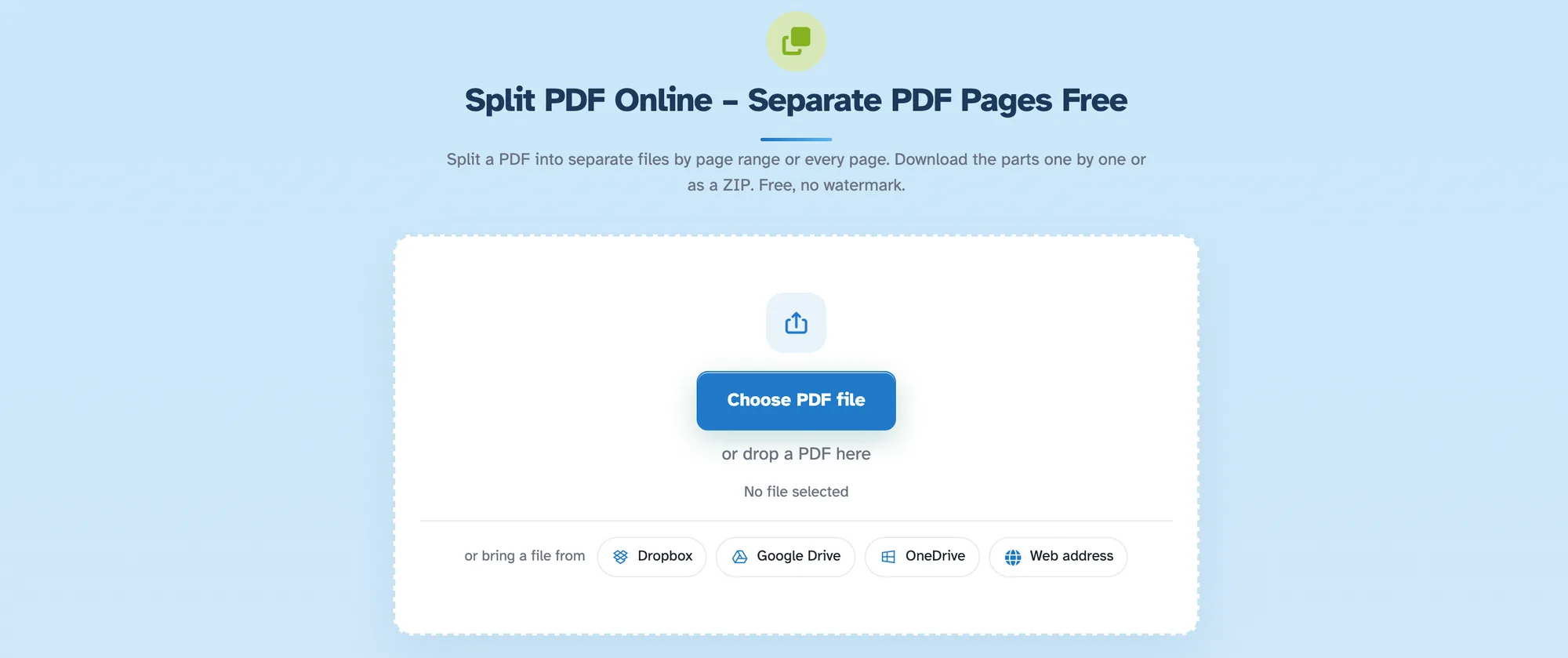
Vyberte soubor PDF, který chcete rozdělit - 2
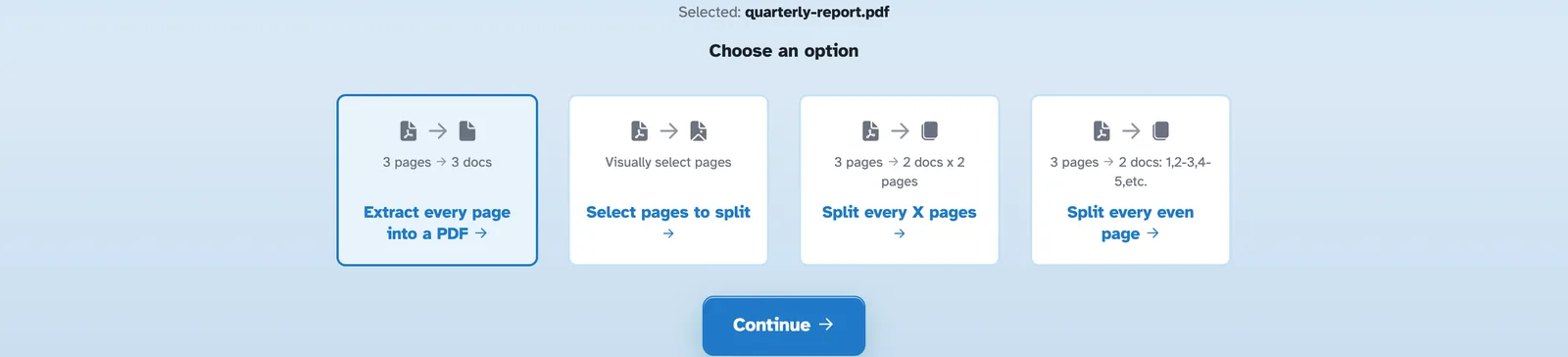
Vyberte způsob rozdělení
Čtyři karty, z nichž každá ukazuje, co získáte, v reálném počtu: každá stránka do svého vlastního PDF, vyberte si stránky sami, rozdělte každých X stránek nebo každou sudou stránku. Statistiky se vypočítávají pro dokument, který jste načetli.
- 3
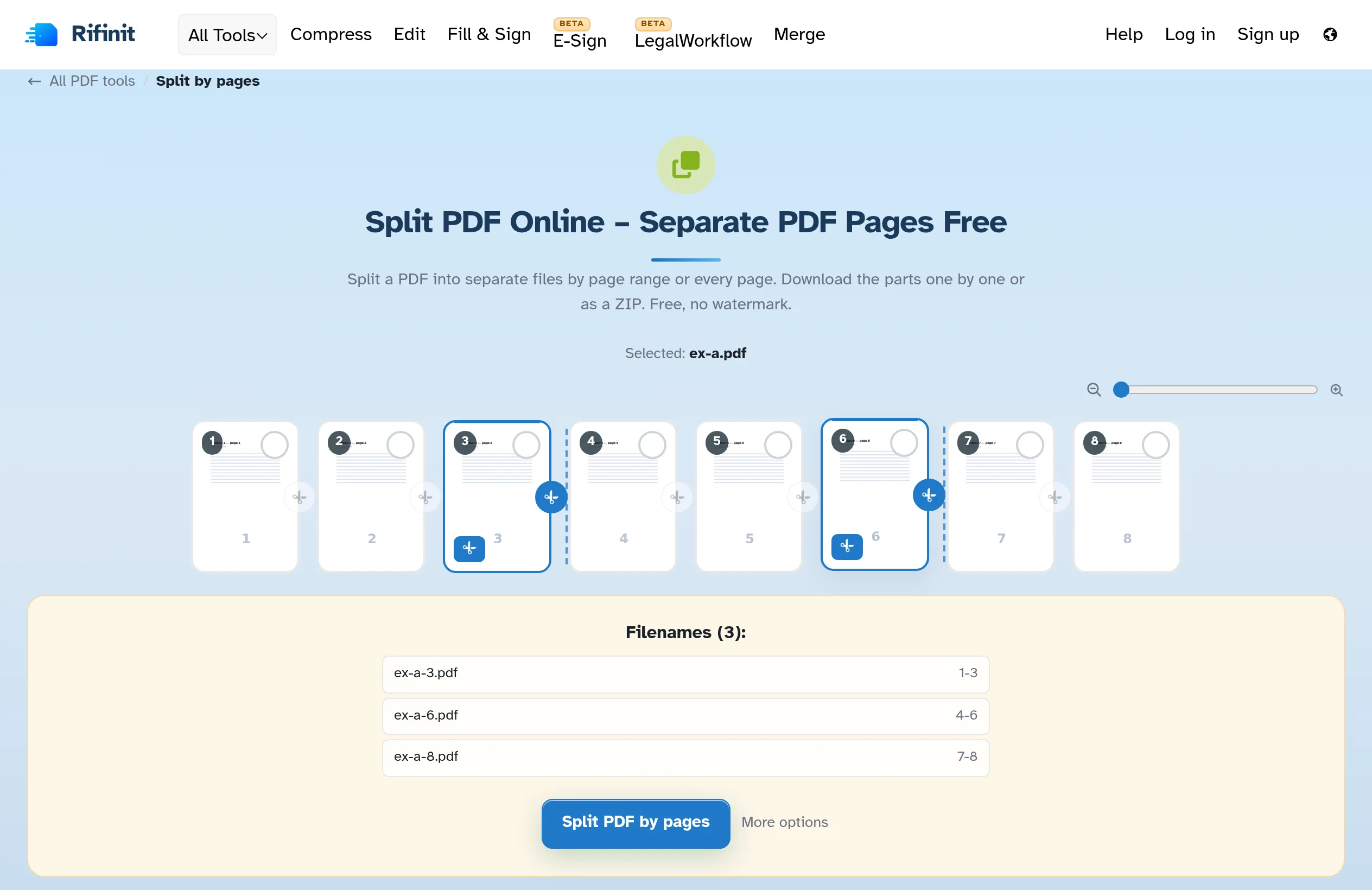
Označte, kde části končí
V části „Vyberte stránky k rozdělení“ klikněte na stránku končí část, do které patří: klikněte na stránku 4 a stránku 10 a dostanete 1-4, 5-10, 11 až na konec. Střihy lze také zadat („1-10,13,14,100-“). Panel Názvy souborů pod stránkami uvádí každou část přesně tak, jak se stáhne — živě.
- 4
Rozdělit a stáhnout
Stiskněte Rozdělit PDF podle stránek a na připravené stránce se zobrazí seznam všech souborů – stáhněte si je jeden po druhém nebo všechny dohromady jako ZIP.
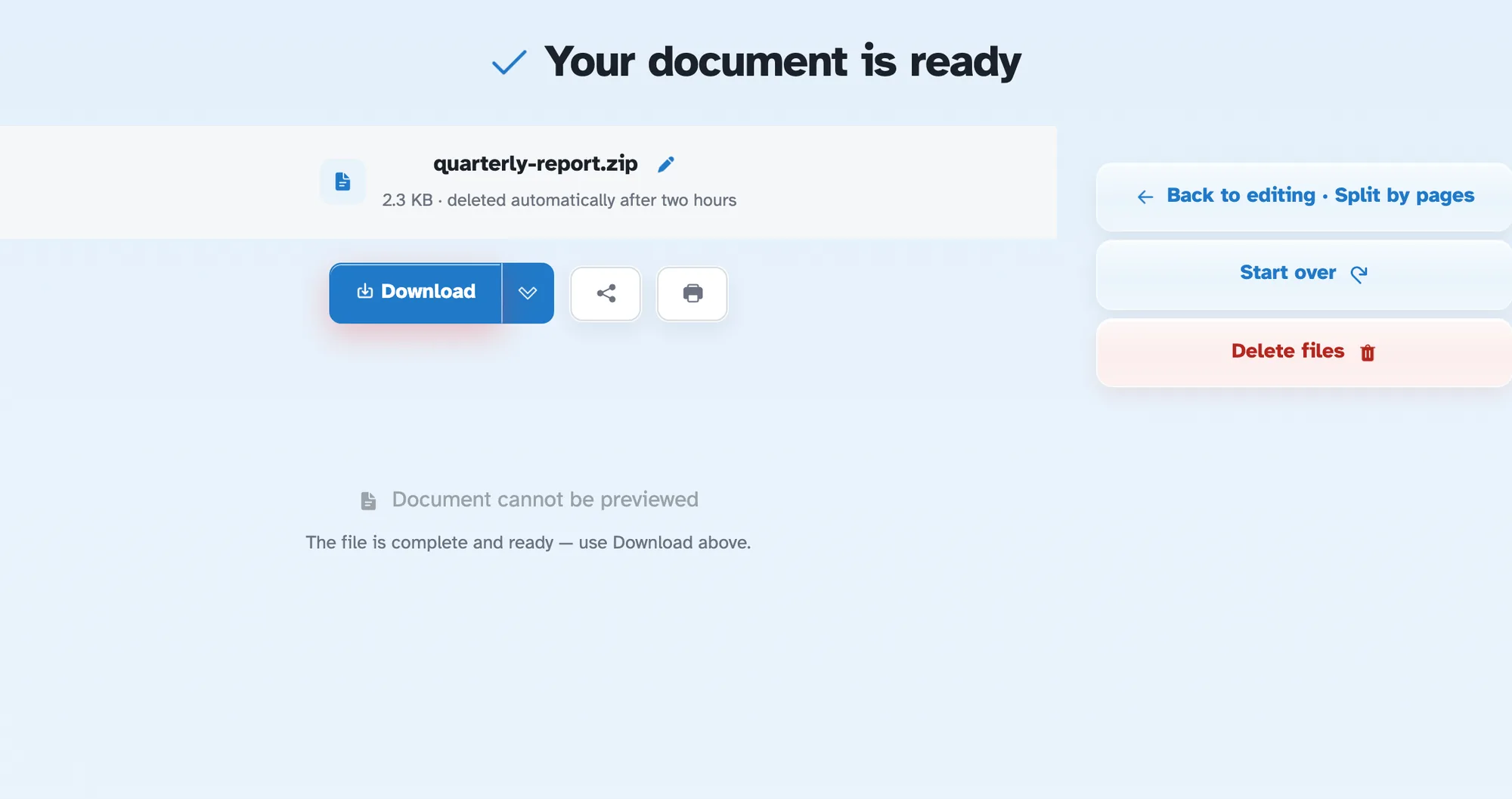
Stáhněte si díly
- Čtyři cesty dovnitř
Každá stránka do svého vlastního PDF, vyberte stránky sami, kousky N nebo každou sudou stránku.
- Klepněte na místo, kde končí součást
Stránka, na kterou kliknete, zavře svou část: strana 4 a strana 10 dávají 1-4, 5-10 a 11 až na konec.
- Kousky N stránek
„Rozdělit každých X stránek“ promění 8 stránek na 4 dokumenty po 2 – výběr zobrazí nejprve počet.
- Nebo zadejte řezy
„Rozdělit na těchto stránkách: 1-10,13,14,100-“ označuje každou hranici pro vás.
- panel Názvy souborů
Každá část je uvedena pod stránkami, jak se bude stahovat – názvy a rozsahy, aktualizované živě.
- Ve výchozím nastavení soukromé
Žádný účet, žádný vodoznak – a každý soubor se po 2 hodinách automaticky smaže.
Vybráno:
Vyberte možnost
Názvy souborů (0):