
Розділіть PDF за сторінками
Розділіть PDF-файл на окремі файли за діапазоном сторінок або кожну сторінку. Завантажуйте частини одну за одною або як ZIP. Безкоштовно, без водяних знаків.
або опустіть PDF-файл сюди
Файл не вибрано
Конфіденційне та короткочасне: кожне завантаження автоматично видаляється через 2 години після того, як ви його востаннє відкривали.
Крок за кроком
Розділіть PDF на частини: крок за кроком
Введіть по одному діапазону на рядок (наприклад, 1-4 і 5-), виберіть шаблон іменування та завантажте один файл PDF або ZIP.
- 1
Завантажте свій PDF
Перемістіть документ, і кожна сторінка відобразиться як мініатюра з повзунком масштабування, щоб змінити її розмір. Файли видаляються через 2 години.
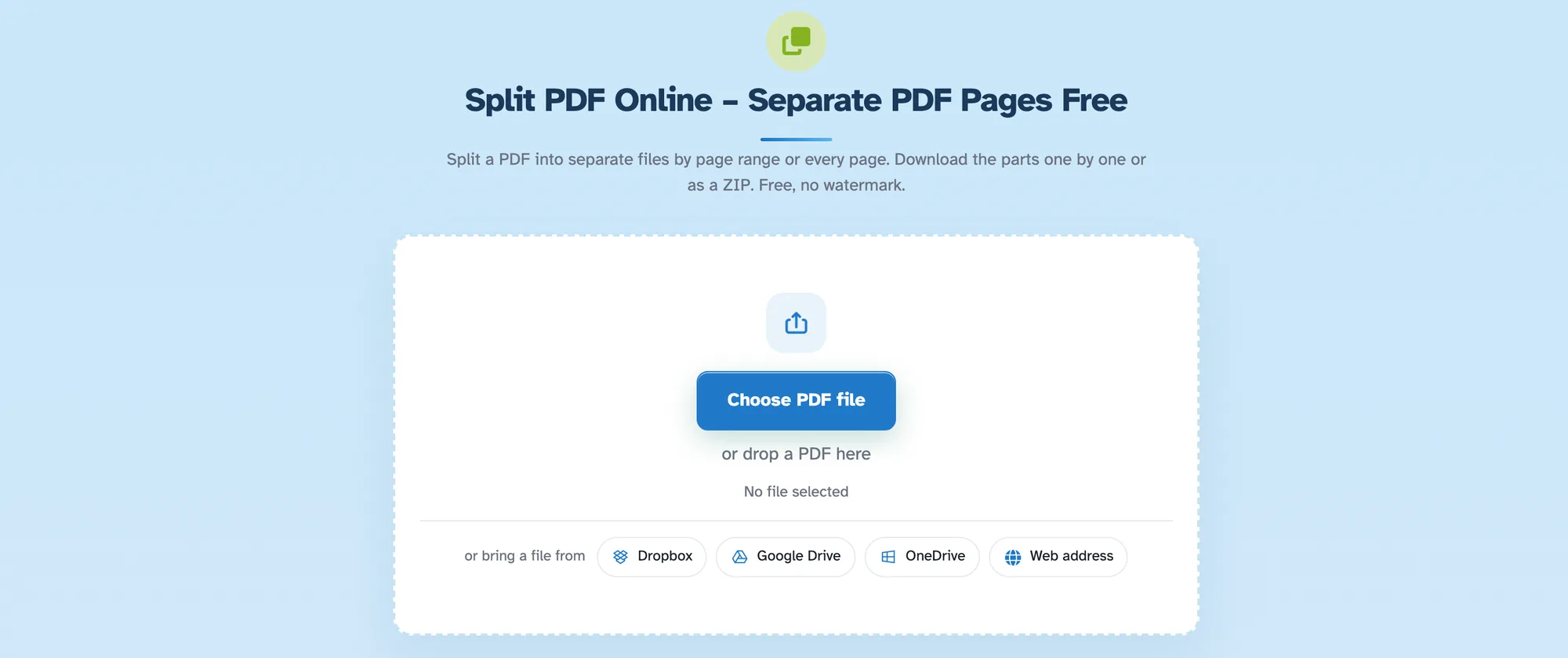
Виберіть PDF для розділення - 2
Виберіть спосіб розділення
Чотири картки, кожна з яких показує, що ви отримаєте насправді: кожна сторінка в окремий PDF-файл, вибирайте сторінки самостійно, розділяйте кожні X сторінок або кожну парну сторінку. Статистика обчислюється для завантаженого документа.

- 3
Позначте, де закінчуються частини
У «Виберіть сторінки для розділення» сторінка, яку ви натиснули закінчується частина, до якої він належить: клацніть сторінку 4 і сторінку 10, і ви отримаєте 1-4, 5-10, 11 до кінця. Розрізи також можна друкувати («1-10,13,14,100-»). Панель «Імена файлів» під сторінками містить список кожної частини саме так, як її буде завантажено — живий.
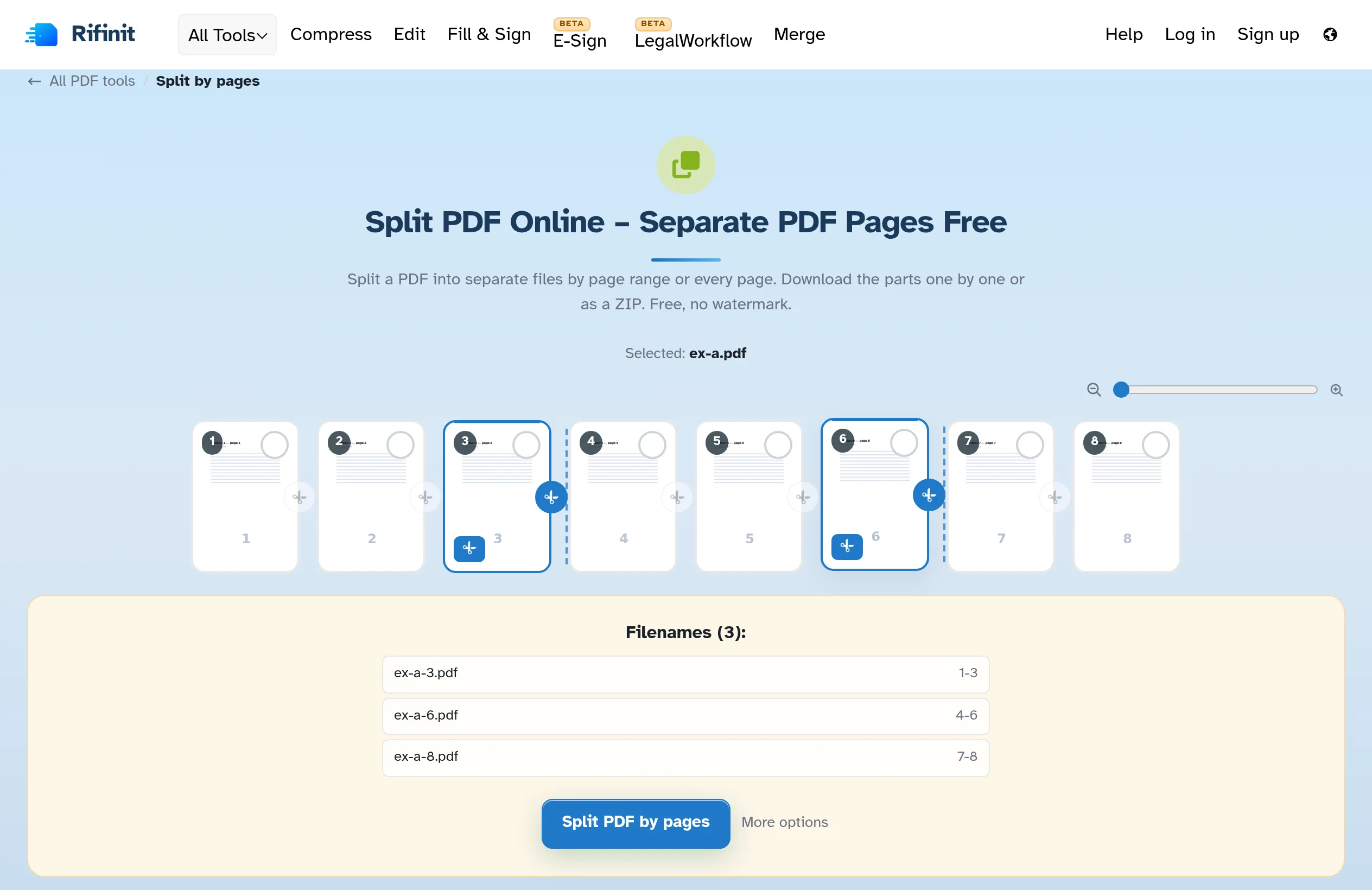
- 4
Розділити та завантажити
Натисніть «Розділити PDF за сторінками», і на готовій сторінці буде перелічено кожен файл — завантажте їх один за одним або всі разом як ZIP.

Завантажте частини
- Чотири шляхи входу
Кожна сторінка в окремий PDF-файл, вибирайте сторінки самостійно, шматки з N або кожну парну сторінку.
- Натисніть там, де частина закінчується
Натиснута сторінка закриває свою частину: сторінка 4 і сторінка 10 дають 1-4, 5-10 і 11 до кінця.
- Фрагменти N сторінок
Функція «Розділити кожні X сторінок» перетворює 8 сторінок на 4 документи по 2 — засіб вибору спочатку показує кількість.
- Або введіть розрізи
«Розділити на ці сторінки: 1-10,13,14,100-» позначає для вас усі межі.
- Панель імен файлів
Кожна частина перерахована під сторінками, як вона буде завантажуватися — імена та діапазони, оновлені в реальному часі.
- Приватний за замовчуванням
Без облікового запису, без водяного знака — і кожен файл автоматично видаляється через 2 години.
Вибрано:
Виберіть варіант
Імена файлів (0):