
Перетворення JPG на PDF
Об’єднайте JPG, PNG та інші зображення в один PDF. Змінюйте порядок, повертайте та завантажуйте. Безкоштовний онлайн-конвертер, без водяних знаків.
або скиньте зображення сюди
Файли не вибрано
Конфіденційне та короткочасне: кожне завантаження автоматично видаляється через 2 години після того, як ви його востаннє відкривали.
Крок за кроком
Перетворення JPG в PDF: крок за кроком
Опустіть зображення, перетягніть їх у порядку, поверніть будь-які, які розташовані набік, а потім виберіть розмір сторінки та поле.
- 1
Завантажте свої зображення
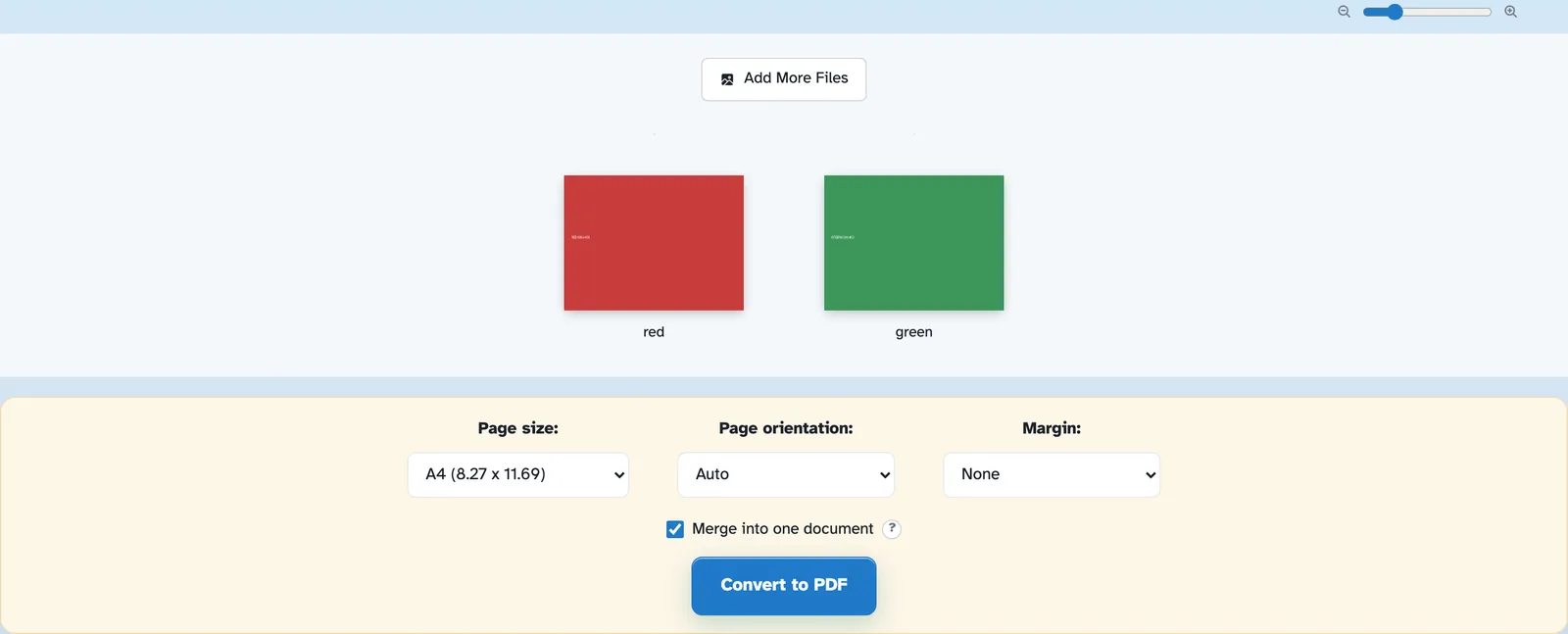
Виберіть зображення або вставте їх — JPG, PNG і друзі. Кожен з них розміщено на аркуші як сторінка з повзунком масштабування для попереднього перегляду, а функція «Додати більше файлів» у будь-який час очолює список. Файли видаляються через 2 години.
- 2
Встановіть сторінку та припасуйте її
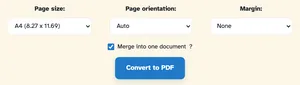
За замовчуванням розмір сторінки становить A4 — або Letter, A3 і друзі, або Fit to image, щоб аркуш обіймав картинку. Орієнтація Автоматична слідує за кожним зображенням, а поля бувають Жодних, малих або великих. Об’єднання в один документ залишається ввімкненим; вимкніть його, і кожне зображення завантажиться як окремий PDF-файл.
- 3
Перетворити та завантажити
Press Convert to PDF. In our test the two pictures came back as j2p-1.pdf — a two-page A4 document, one image per page, download one click away.

- Кожне зображення сторінка
Зображення розміщені на окремому аркуші одного документа.
- Розмір сторінки на ваш смак
A4, Letter, A1… або Fit to image, щоб аркуш обіймав малюнок.
- Орієнтація Авто
Портрет, пейзаж — або автоматично для кожного зображення.
- Додайте більше в будь-який час
Функція «Додати більше файлів» об’єднує додаткові зображення в той самий PDF-файл.
- Об’єднати — або ні
Вимкніть Merge, і кожне зображення завантажуватиметься як окремий PDF-файл.
- Приватний за замовчуванням
Без облікового запису, без водяного знака — і кожен файл автоматично видаляється через 2 години.