
Convertir JPG en PDF
Combinez JPG, PNG et d'autres images en un seul PDF. Réorganisez, faites pivoter et téléchargez. Convertisseur en ligne gratuit, sans filigrane.
ou déposez des images ici
Aucun fichier sélectionné
Privé et éphémère : chaque téléchargement est automatiquement effacé 2 heures après votre dernière ouverture.
Pas à pas
Convertir JPG en PDF : étape par étape
Déposez les images, faites-les glisser dans l'ordre, faites pivoter celles qui sont latérales, puis choisissez la taille et la marge de la page.
- 1
Téléchargez vos images
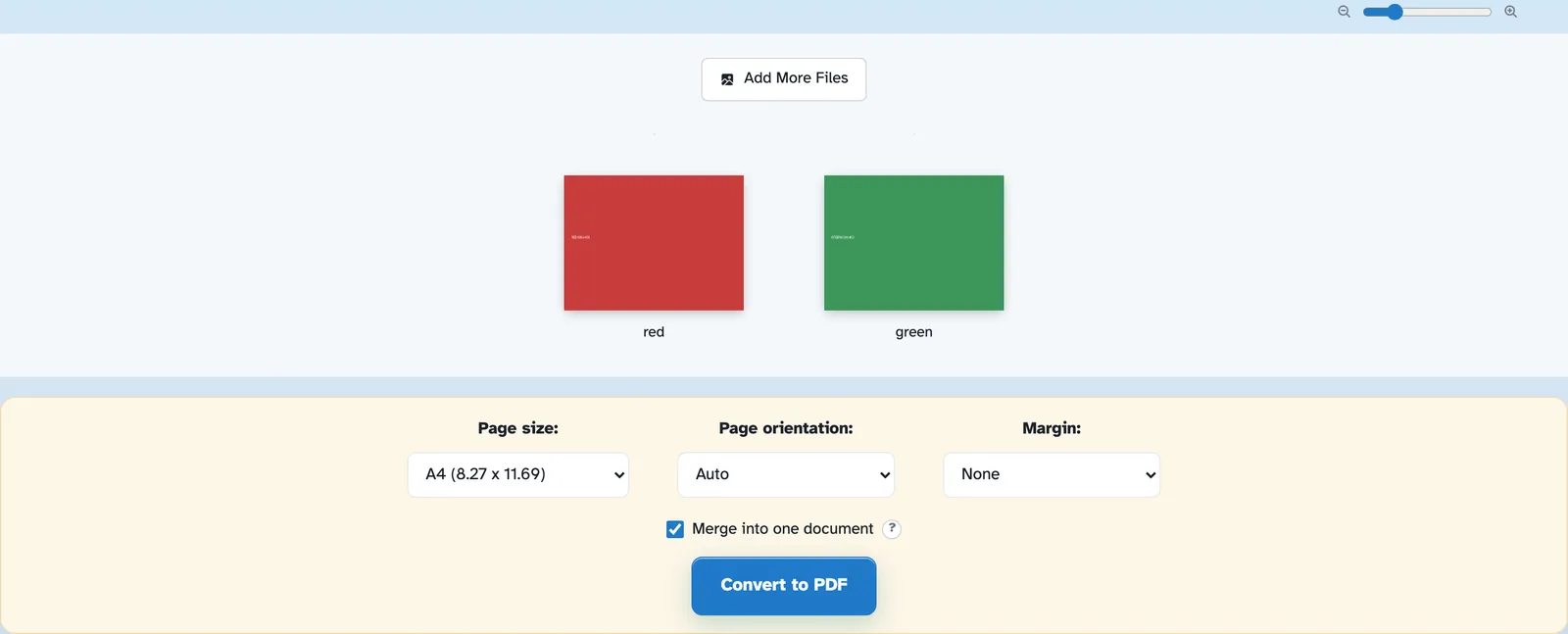
Choisissez des images ou déposez-les — JPG, PNG et amis. Chacun atterrit sur la feuille sous forme de page, avec un curseur de zoom pour dimensionner les aperçus, et Ajouter plus de fichiers complète la pile à tout moment. Les fichiers sont supprimés après 2 heures.
- 2
Définir la page et l'adapter
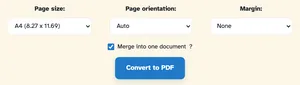
Le format de page est A4 par défaut – ou Lettre, A3 et amis, ou Ajuster à l'image pour que la feuille épouse l'image. Orientation Auto suit chaque image et les marges sont Aucune, petite ou grande. La fusion en un seul document reste activée ; éteignez-le et chaque image se télécharge sous forme de PDF.
- 3
Convertir et télécharger
Press Convert to PDF. In our test the two pictures came back as j2p-1.pdf — a two-page A4 document, one image per page, download one click away.

- Chaque image une page
Les images atterrissent sur leur propre feuille d’un seul document.
- Taillez la page à votre façon
A4, Lettre, A1… ou Ajuster à l'image pour que la feuille épouse l'image.
- Orientation automatique
Portrait, paysage — ou automatique par image.
- Ajoutez-en plus à tout moment
Ajouter plus de fichiers empile d’autres images dans le même PDF.
- Fusionner – ou pas
Désactivez la fusion et chaque image est téléchargée sous son propre PDF.
- Privé par défaut
Pas de compte, pas de filigrane — et chaque fichier est automatiquement supprimé après 2 heures.