
Convertir un PDF en Word (DOCX)
Convertissez des PDF en documents Word modifiables tout en conservant la mise en page. Convertisseur PDF en DOC en ligne gratuit, sans filigrane.
ou déposez un PDF ici
Aucun fichier sélectionné
Privé et éphémère : chaque téléchargement est automatiquement effacé 2 heures après votre dernière ouverture.
Pas à pas
Convertir un PDF en Word : étape par étape
Choisissez le mode de la suite : conserver la mise en page pour un formulaire ou une page signée que vous ne devez pas perturber, la lisibilité pour un rapport que vous comptez réécrire.
- 1
Téléchargez votre PDF
Déposez le document. Les téléchargements numérisés sont immédiatement signalés : une numérisation est une image de texte, le convertisseur n'a donc rien à lire.

Choisissez le PDF à convertir - 2
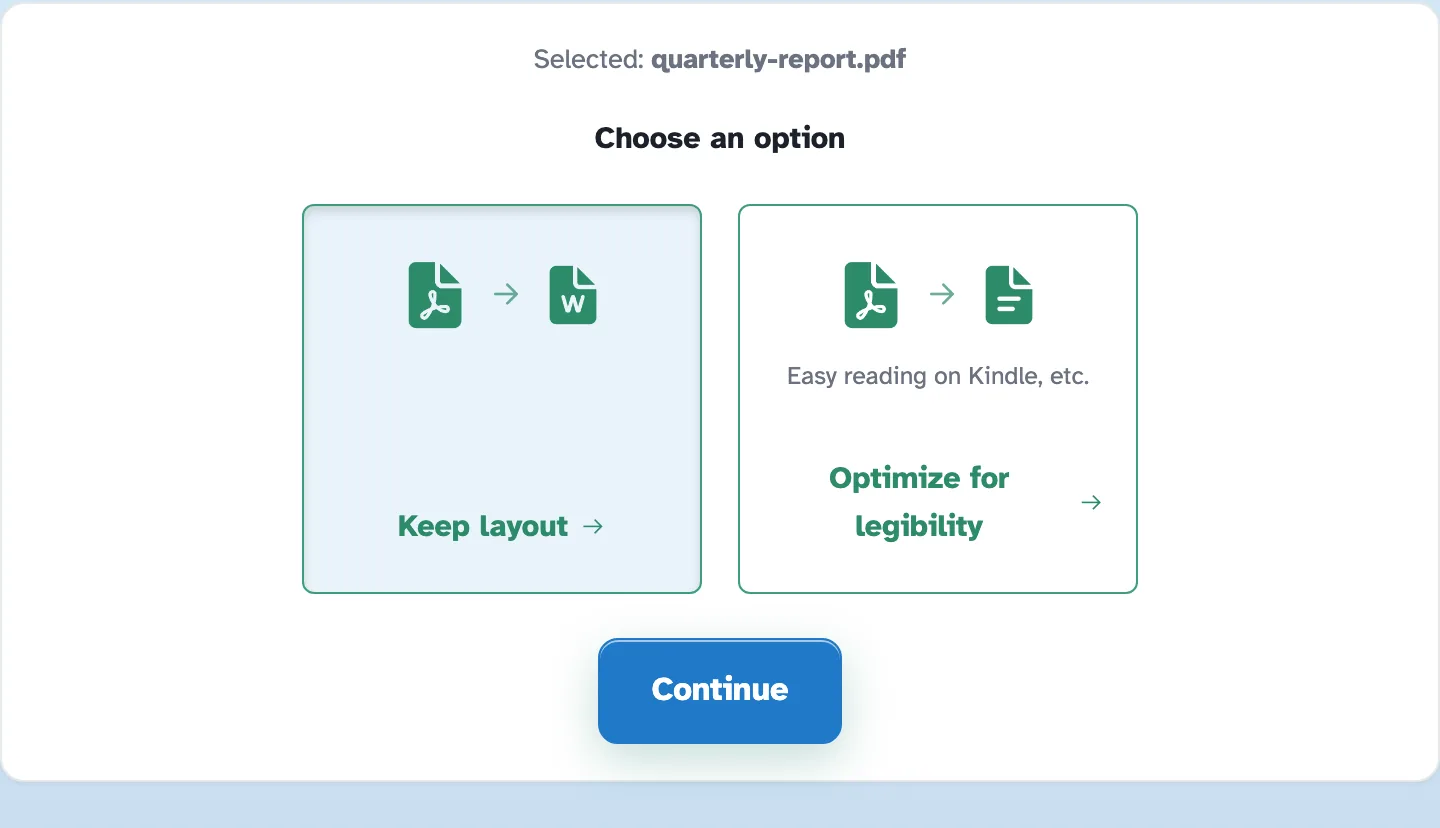
Choisissez la conversion
Conserver la mise en page conserve le texte et les images là où la page les a placés — c'est la valeur par défaut. Optimiser pour la lisibilité redistribue le texte pour une lecture facile, à la manière de Kindle. Cliquer sur une carte l'exécute immédiatement ; Continuer prend la mise en page Conserver.
- 3
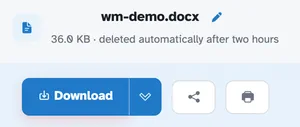
Download the .docx
La page prête renvoie un vrai document Word – 36 Ko pour notre test de quatre pages – avec les paragraphes sous forme de texte modifiable, prêt pour Word, Pages, Google Docs ou LibreOffice.
- Conserver la mise en page
La valeur par défaut : le texte, les images et l'espacement restent là où la page les a placés.
- Optimiser pour la lisibilité
Redistribue le texte pour une lecture facile – Kindle et amis.
- Real .docx
S'ouvre dans Word, Pages, Google Docs et LibreOffice.
- Texte modifiable
Les paragraphes arrivent sous forme de texte que vous pouvez taper, pas d'images.
- Analyses signalées
Un PDF numérisé n'a pas de texte à convertir : l'écran l'indique au lieu de le deviner.
- Privé par défaut
Pas de compte, pas de filigrane — et chaque fichier est automatiquement supprimé après 2 heures.
Sélectionné :
Choisissez une option
La conversion de documents numérisés n'est pas prise en charge. Les PDF numérisés sont des images de texte et ne contiennent pas les données textuelles réelles nécessaires à la conversion.
Fichier :