
Faire pivoter les pages PDF
Faites pivoter une page ou l'ensemble du PDF de 90, 180 ou 270 degrés et enregistrez-le de manière permanente. Rotateur PDF en ligne gratuit, sans filigrane.
ou déposez un PDF ici
Aucun fichier sélectionné
Privé et éphémère : chaque téléchargement est automatiquement effacé 2 heures après votre dernière ouverture.
Pas à pas
Faire pivoter un PDF : étape par étape
Choisissez l'angle et soit toutes les pages, soit une plage.
- 1
Téléchargez votre PDF
Déposez un document et chaque page apparaît sous la forme d'une grande vignette : le zoom commence à 400 %, de sorte qu'une feuille remplit la vue. Les fichiers sont supprimés après 2 heures.

Choisissez le PDF à faire pivoter - 2
Tourne les pages
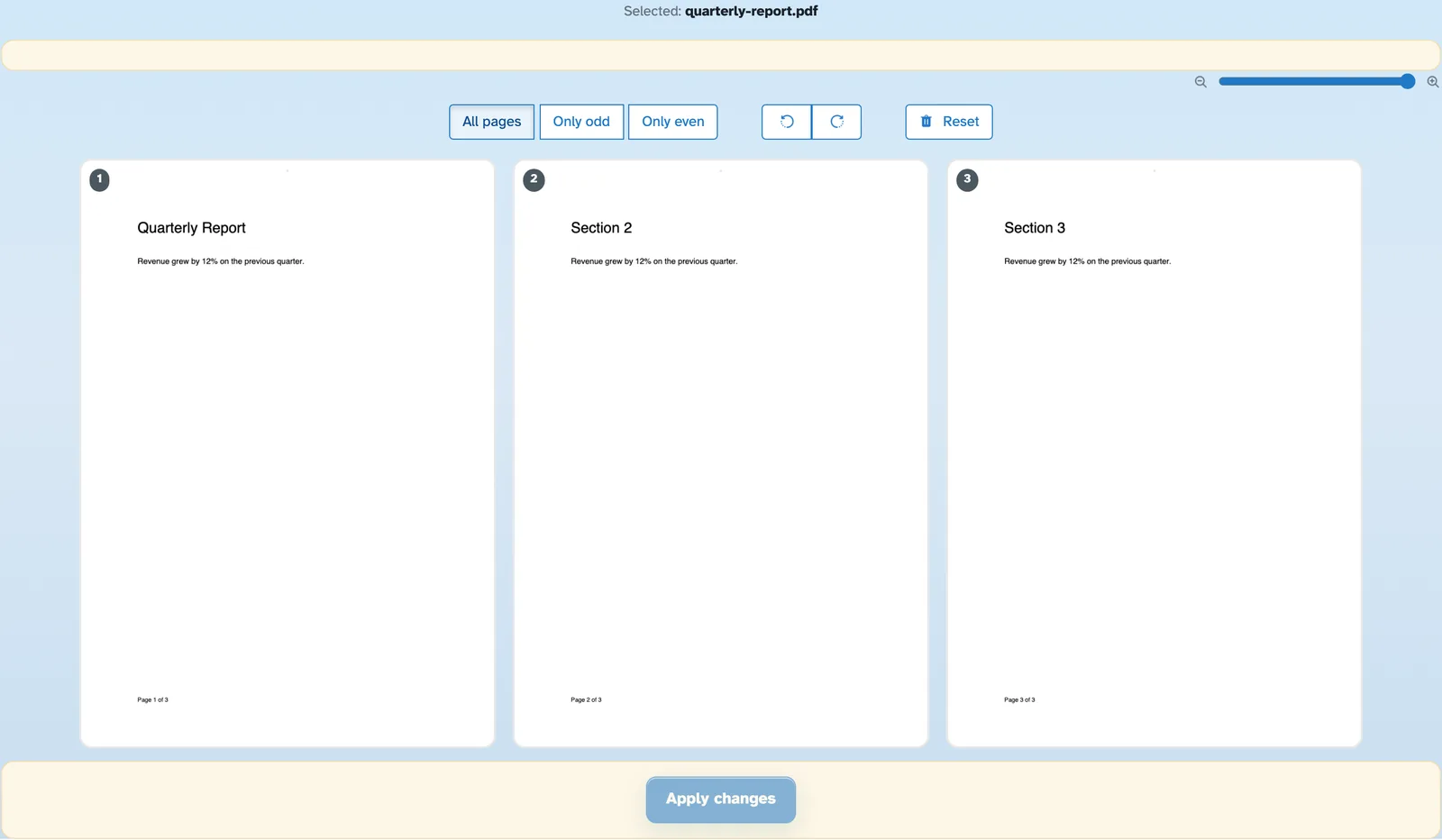
Choisissez une portée - Toutes les pages, Uniquement impaires, Uniquement paires - puis appuyez sur ↺ ou ↻ pour tourner chaque page une étape à la fois. Pour réparer une seule feuille, survolez sa carte et utilisez les petits boutons ↺ / ↻ (ou appuyez simplement sur la carte elle-même pour la tourner à droite). Les pages tournées portent un lavage doux, donc rien ne glisse ; quatre clics ramènent une page.
- 3
Enregistrez le fichier
Appuyez sur Appliquer les modifications et un nouveau PDF est écrit avec les virages intégrés : chaque page s'ouvre dans sa nouvelle orientation partout. Réinitialiser au-dessus des pages efface les virages avant de courir.

- Tournez tout d'un coup
Portée sur Toutes les pages, Uniquement impaires ou Uniquement paires et un seul clic les fait toutes passer d'une étape à l'autre.
- Réparer des feuilles simples
Chaque carte comporte ses propres boutons ↺ / ↻ — cliquez jusqu'à ce que la page soit correcte.
- Un clic, un quart de tour
Chaque pression est à 90° ; quatre ramènent une page là où elle a commencé.
- Voyez ce qui est transformé
Un lavis doux marque chaque page tournée, et la feuille sur sa carte montre le nouvel angle.
- Agrandir n'importe quelle page
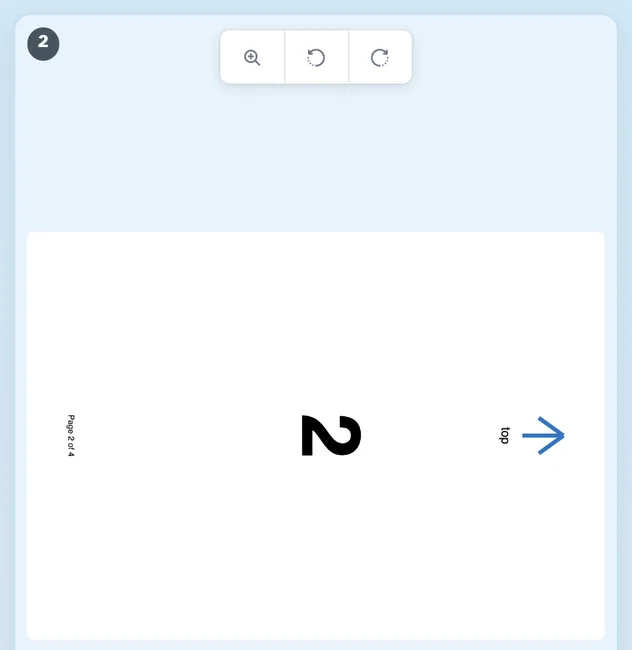
La loupe ouvre la feuille en grand, tournée comme sa carte.
- Privé par défaut
Pas de compte, pas de filigrane — et chaque fichier est automatiquement supprimé après 2 heures.
Sélectionné :
Choisissez une option
Noms de fichiers (0):