
Obróć strony PDF
Obróć jedną stronę lub cały plik PDF o 90, 180 lub 270 stopni i zapisz go na stałe. Darmowy rotator plików PDF online, bez znaku wodnego.
lub upuść plik PDF tutaj
Nie wybrano pliku
Prywatne i krótkotrwałe: każdy przesłany plik jest automatycznie usuwany po 2 godzinach od ostatniego otwarcia.
Krok po kroku
Obróć plik PDF: krok po kroku
Wybierz kąt i wszystkie strony lub zakres.
- 1
Prześlij swój plik PDF
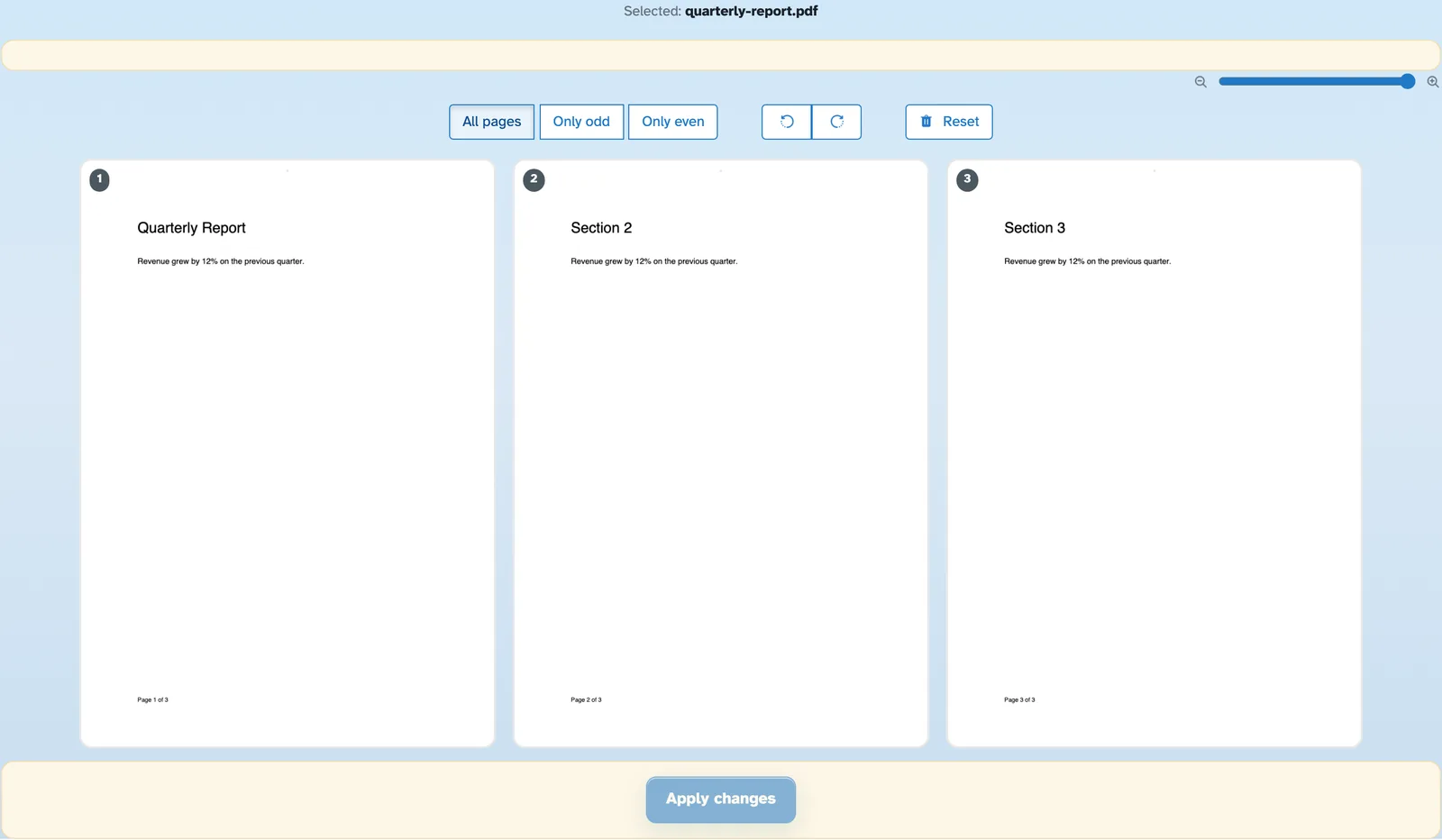
Upuść dokument, a każda strona pojawi się jako duża miniatura — powiększenie zaczyna się od 400%, więc jeden arkusz wypełnia widok. Pliki są usuwane po 2 godzinach.

Wybierz plik PDF do obrócenia - 2
Przewracaj strony
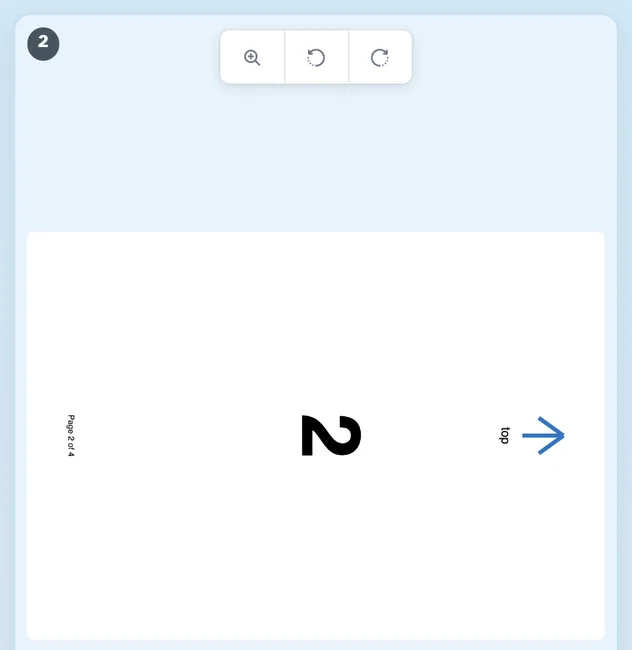
Wybierz zakres — Wszystkie strony, Tylko nieparzyste, Tylko parzyste — a następnie naciśnij ↺ lub ↻, aby przewracać każdą stronę krok po kroku. Aby naprawić pojedynczy arkusz, najedź kursorem na jego kartę i użyj znajdujących się tam małych przycisków ↺ / ↻ (lub po prostu dotknij samej karty, aby obrócić ją w prawo). Przewrócone strony są lekko wyprane, więc nic się nie ślizga; cztery kliknięcia przywracają stronę.
- 3
Zapisz plik
Naciśnij Zastosuj zmiany, a nowy plik PDF zostanie zapisany z wbudowanymi zwrotami — każda strona otworzy się wszędzie w nowej orientacji. Reset nad stronami czyści zakręty przed biegiem.

- Obróć wszystko na raz
Wybierz opcję Wszystkie strony, Tylko nieparzyste lub Tylko parzyste, a jedno kliknięcie zmieni je wszystkie o jeden krok.
- Napraw pojedyncze arkusze
Każda karta ma własne przyciski ↺ / ↻ — klikaj, aż strona będzie czytana prawidłowo.
- Jedno kliknięcie, ćwierć obrotu
Każde naciśnięcie wynosi 90°; cztery przywracają stronę do miejsca, w którym się zaczęła.
- Zobacz, co jest odwrócone
Miękkie pranie oznacza każdą przewróconą stronę, a arkusz na karcie pokazuje nowy kąt.
- Powiększ dowolną stronę
Lupa otwiera duży arkusz, obrócony w taki sam sposób, w jaki jest obrócona karta.
- Domyślnie prywatny
Bez konta, bez znaku wodnego — a każdy plik jest automatycznie usuwany po 2 godzinach.
Wybrane:
Wybierz opcję
Nazwy plików (0):