
Dodaj nagłówek i stopkę do pliku PDF
Zastosuj numery stron, daty lub niestandardowe etykiety tekstowe na górze lub na dole każdej strony PDF. Bezpłatnie online, bez znaku wodnego.
lub upuść plik PDF tutaj
Nie wybrano pliku
Prywatne i krótkotrwałe: każdy przesłany plik jest automatycznie usuwany po 2 godzinach od ostatniego otwarcia.
Krok po kroku
Dodaj nagłówek i stopkę: krok po kroku
Napisz linię, wybierz jedną z sześciu pozycji, ustaw czcionkę i numer początkowy i zdecyduj, czy zachować istniejące marginesy, czy też je poszerzyć, aby zwolnić miejsce.
- 1
Prześlij swój plik PDF
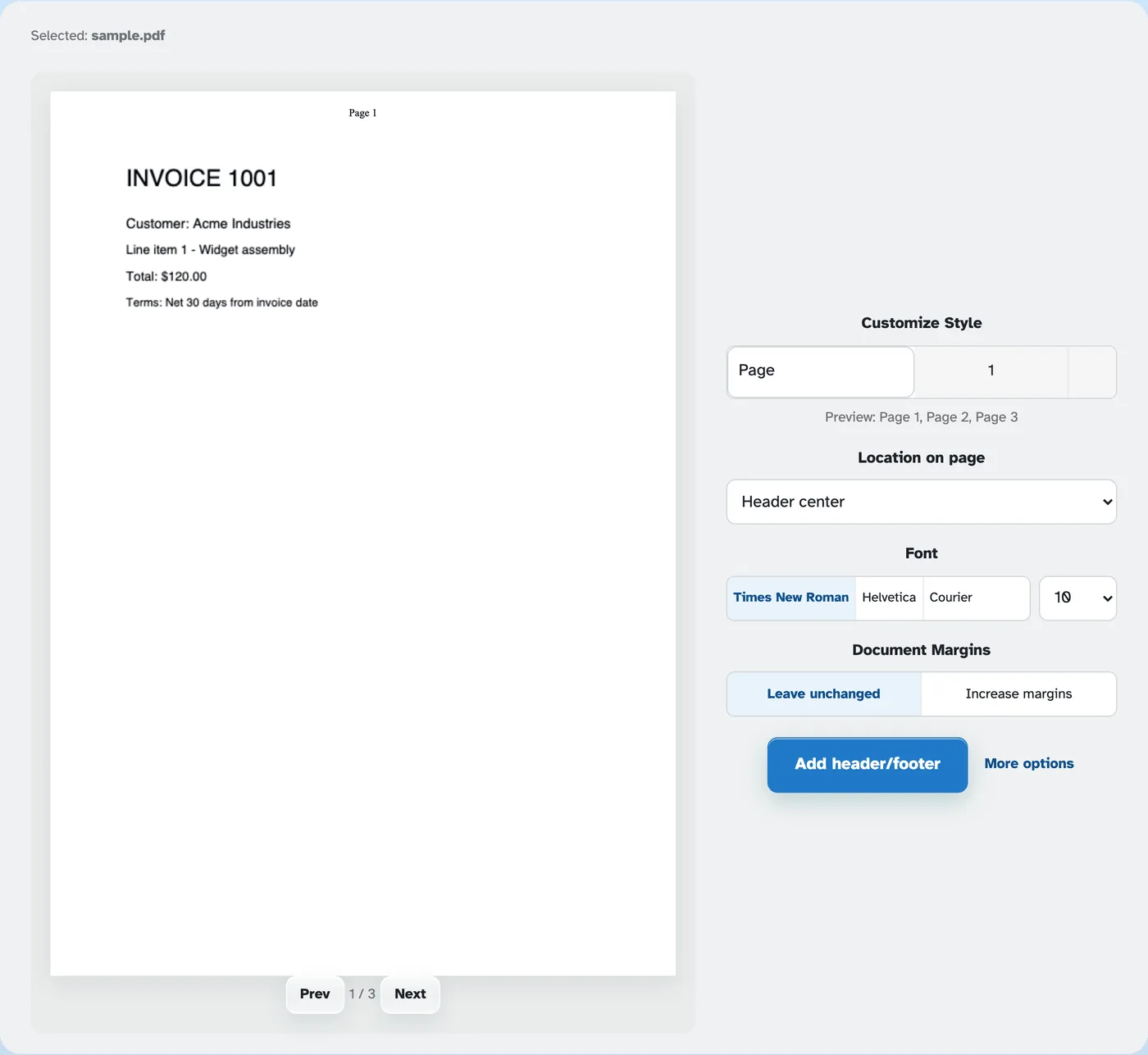
Wrzuć dokument, a pierwsza strona pojawi się ze znakiem już narysowanym na arkuszu — nowy plik zaczyna się od „Strony 1” w nagłówku. Pliki są usuwane po 2 godzinach.
- 2
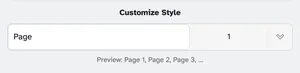
Dostosuj styl
Wpisz tekst, a następnie dotknij kursora, aby wyświetlić gotowe style — Strona 1, Strona I, Strona 2 z 45, nazwę pliku lub etykietę zwykłego tekstu. Linia pod ramką wyświetla podgląd całego przebiegu.
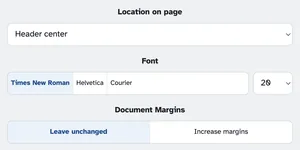
Wybierz jedno z sześciu miejsc — nagłówek lub stopkę, lewe, środkowe lub prawe — wybierz Times New Roman, Helvetica lub Courier w dowolnym rozmiarze i zdecyduj, czy strona zachowa marginesy, czy też przesunie zawartość, aby zwolnić miejsce.
- 3
Kieruj na strony i uruchamiaj
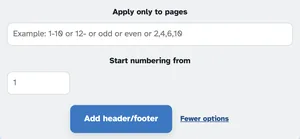
Więcej opcji zawęża pole do wybranych stron — 1–10, 12, nieparzystych, parzystych lub list takich jak 2,4,6,10 — i ustawia pierwszą liczbę. Naciśnij Dodaj nagłówek/stopkę a ostemplowany dokument wróci gotowy do pobrania.
- Pięć gotowych stylów
Strona 1, Strona I, Strona 2 z 45, nazwa pliku lub etykieta tekstowa — jedno dotknięcie każdego z nich.
- Sześć gniazd
Nagłówek lub stopka po lewej, pośrodku lub po prawej stronie — gdziekolwiek strona tego chce.
- Trzy czcionki, dowolny rozmiar
Times New Roman, Helvetica lub Courier, od 6 do 28.
- Tylko wybrane przez Ciebie strony
1-10, 12-, nieparzyste, parzyste lub listy takie jak 2,4,6,10 — „Rozpocznij numerację od” kontynuuje bieg.
- Podgląd WYSIWYG
Znak jest rysowany na prawdziwym arkuszu podczas pisania, więc drukowane jest to, co widzisz.
- Domyślnie prywatny
Bez konta, bez znaku wodnego — a każdy plik jest automatycznie usuwany po 2 godzinach.
Wybrane:
Dostosuj styl
Podgląd: Strona 1
Czcionka
Marginesy dokumentu
Reguła: strona 1 dokumentu otrzymuje ten numer, a każda kolejna strona dodaje 1 — Początek 0 → strona 1 pokazuje 0, strona 2 pokazuje 1; Start 5 → strona 1 pokazuje 5, strona 2 pokazuje 6. „Zastosuj tylko do stron” powoduje jedynie ukrycie stempla — nie powoduje ponownego rozpoczęcia liczenia.