
Agregar encabezado y pie de página a PDF
Aplique números de página, fechas o etiquetas de texto personalizadas en la parte superior o inferior de cada página PDF. Gratis en línea, sin marca de agua.
o suelte un PDF aquí
Ningún archivo seleccionado
Privado y de corta duración: cada carga se borra automáticamente 2 horas después de que la abres por última vez.
paso a paso
Agregar un encabezado y pie de página: paso a paso
Escribe la línea, elige una de las seis posiciones, establece la fuente y el número inicial, y decide si mantener los márgenes existentes o ampliarlos para hacer espacio.
- 1
Sube tu PDF
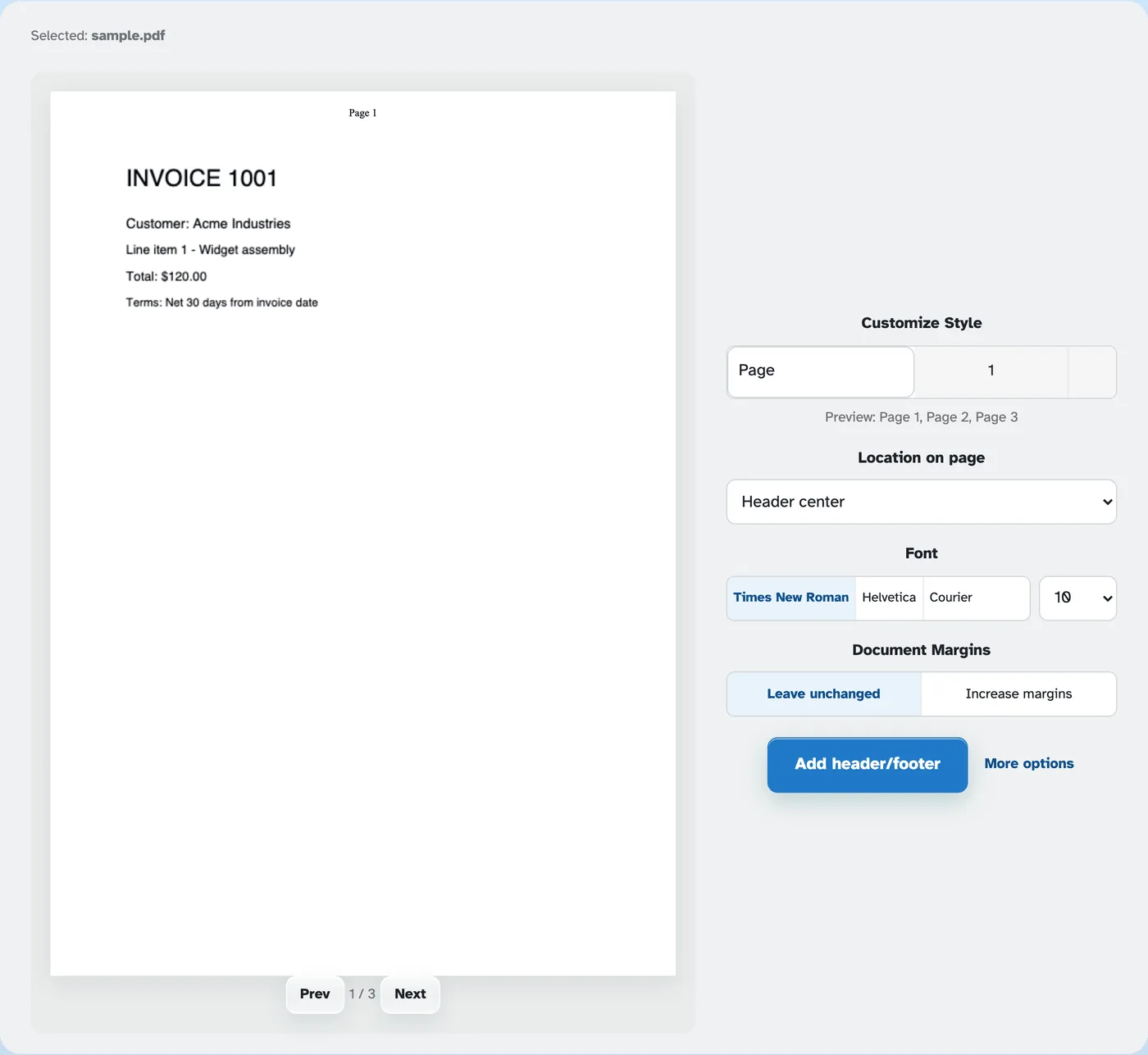
Coloque un documento y aparecerá la primera página con la marca ya dibujada en la hoja; un archivo nuevo comienza como "Página 1" en el encabezado. Los archivos se eliminan después de 2 horas.
- 2
Personaliza el estilo
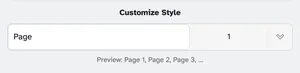
Escriba el texto, luego toque el cursor para ver los estilos ya preparados: Página 1, Página I, Página 2 de 45, el nombre del archivo o una etiqueta de texto sin formato. La línea debajo del cuadro muestra una vista previa de toda la ejecución.
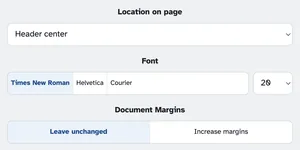
Elija uno de los seis espacios (encabezado o pie de página, izquierda, centro o derecha), elija Times New Roman, Helvetica o Courier en cualquier tamaño y decida si la página mantiene sus márgenes o mueve el contenido para hacer espacio.
- 3
Apuntar a páginas y ejecutar
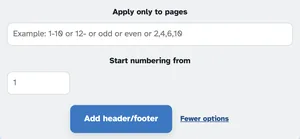
Más opciones lo limita a las páginas que nombre (1-10, 12-, impar, par o listas como 2,4,6,10) y establece el primer número. prensa Agregar encabezado/pie de página y el documento sellado vuelve listo para descargar.
- Cinco estilos listos
Página 1, Página I, Página 2 de 45, el nombre del archivo o una etiqueta de texto libre: un toque en cada una.
- Seis espacios
Encabezado o pie de página, a la izquierda, al centro o a la derecha, donde la página lo desee.
- Tres fuentes, de cualquier tamaño
Times New Roman, Helvetica o Courier, del 6 al 28.
- Sólo las páginas que elijas
1-10, 12-, impar, par o listas como 2,4,6,10: "Comenzar a numerar desde" continúa una ejecución.
- Vista previa WYSIWYG
La marca se dibuja en la hoja real a medida que escribe, por lo que lo que ve es lo que se imprime.
- Privado por defecto
Sin cuenta ni marca de agua, y todos los archivos se eliminan automáticamente después de 2 horas.
Seleccionado:
Personalizar estilo
Vista previa: Página 1
fuente
Márgenes del documento
Regla: la página 1 del documento obtiene este número y cada página posterior agrega 1 - Inicio 0 → la página 1 muestra 0, la página 2 muestra 1; Inicio 5 → página 1 muestra 5, página 2 muestra 6. “Aplicar solo a páginas” solo oculta el sello, no reinicia el conteo.