
Aggiungi intestazione e piè di pagina al PDF
Applica numeri di pagina, date o etichette di testo personalizzate nella parte superiore o inferiore di ogni pagina PDF. Gratis online, senza filigrana.
oppure trascina un PDF qui
Nessun file selezionato
Privato e di breve durata: ogni caricamento viene cancellato automaticamente 2 ore dopo l'ultima apertura.
Passo dopo passo
Aggiungere un'intestazione e un piè di pagina: passo dopo passo
Scrivi la riga, scegli una delle sei posizioni, imposta il carattere e il numero iniziale e decidi se mantenere i margini esistenti o allargarli per fare spazio.
- 1
Carica il tuo PDF
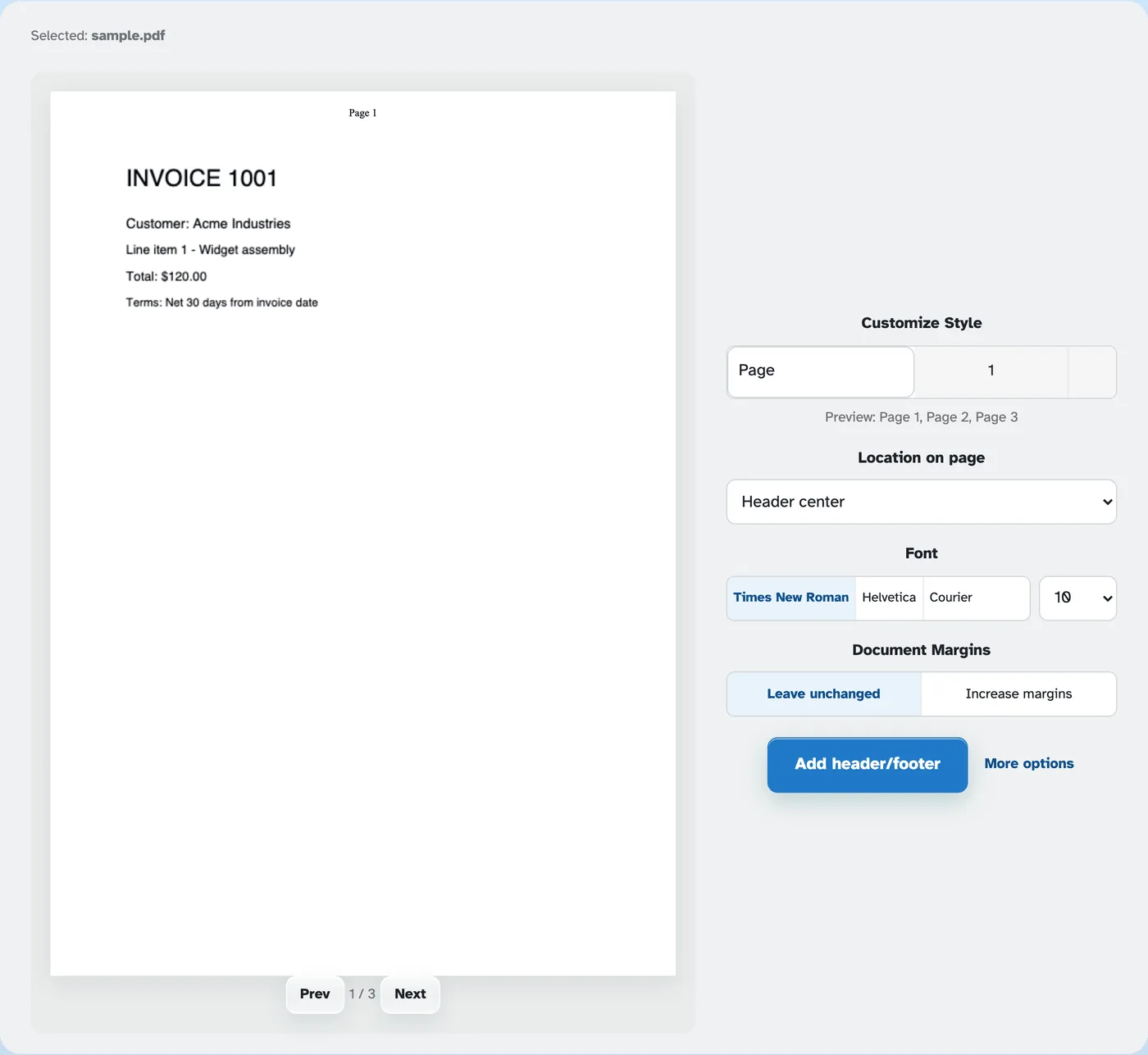
Inserisci un documento e la prima pagina apparirà con il segno già disegnato sul foglio: un nuovo file inizia come "Pagina 1" nell'intestazione. I file vengono eliminati dopo 2 ore.
- 2
Personalizza lo stile
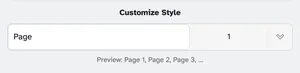
Scrivi il testo, quindi tocca il cursore per gli stili già pronti: Pagina 1, Pagina I, Pagina 2 di 45, il nome del file o un'etichetta di testo semplice. La linea sotto la casella visualizza in anteprima l'intera corsa.
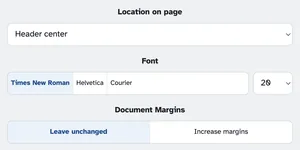
Scegli uno dei sei slot: intestazione o piè di pagina, sinistra, centro o destra; scegli Times New Roman, Helvetica o Courier a qualsiasi dimensione e decidi se la pagina mantiene i margini o sposta il contenuto per fare spazio.
- 3
Scegli come target le pagine ed esegui
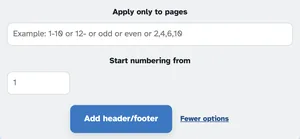
Altre opzioni lo restringono alle pagine da te nominate - 1-10, 12-, dispari, pari o elenchi come 2,4,6,10 - e imposta il primo numero. Premere Aggiungi intestazione/piè di pagina e il documento timbrato torna pronto per essere scaricato.
- Cinque stili pronti
Pagina 1, Pagina I, Pagina 2 di 45, il nome del file o un'etichetta di testo libero: un tocco ciascuno.
- Sei slot
Intestazione o piè di pagina, a sinistra, al centro o a destra, ovunque lo desideri la pagina.
- Tre caratteri, di qualsiasi dimensione
Times New Roman, Helvetica o Courier, dal 6 al 28.
- Solo le pagine che scegli tu
1-10, 12-, dispari, pari o elenchi come 2,4,6,10 — "Inizia la numerazione da" continua una corsa.
- Anteprima WYSIWYG
Il segno viene disegnato sul foglio reale durante la digitazione, quindi ciò che vedi è ciò che viene stampato.
- Privato per impostazione predefinita
Nessun account, nessuna filigrana e ogni file viene automaticamente eliminato dopo 2 ore.
Selezionato:
Personalizza lo stile
Anteprima: pagina 1
Carattere
Margini del documento
Regola: la pagina 1 del documento ottiene questo numero e ogni pagina successiva aggiunge 1 — Inizio 0 → pagina 1 mostra 0, pagina 2 mostra 1; Avvia 5 → la pagina 1 mostra 5, la pagina 2 mostra 6. "Applica solo alle pagine" nasconde solo il timbro, non riavvia il conteggio.